轻NAS
轻NAS是Weline Pro独创的一项功能,它可以让您的Windows或macOS瞬间变声为一台轻量级NAS,实现Weline Pro客户端与您的电脑之间的文件交互。PC轻NAS主要实现如下功能:
- 电脑秒变个人云盘
- 指定电脑中的目录供远程访问
- 随时随地、安全、高速的访问您电脑上存储的文件
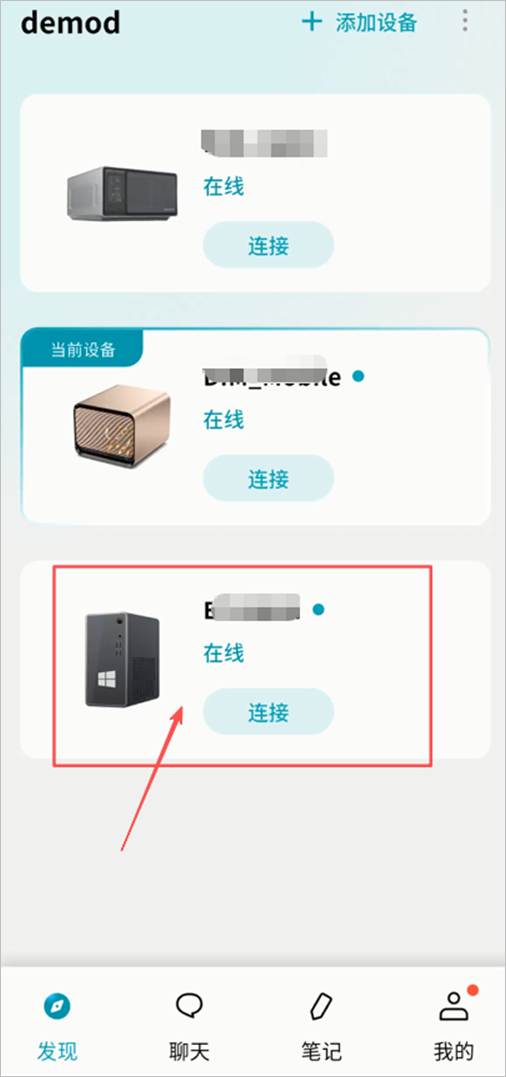
远程连接轻NAS
- 在“发现”界面,点击轻NAS图标上的“连接”
进入您的轻NAS界面
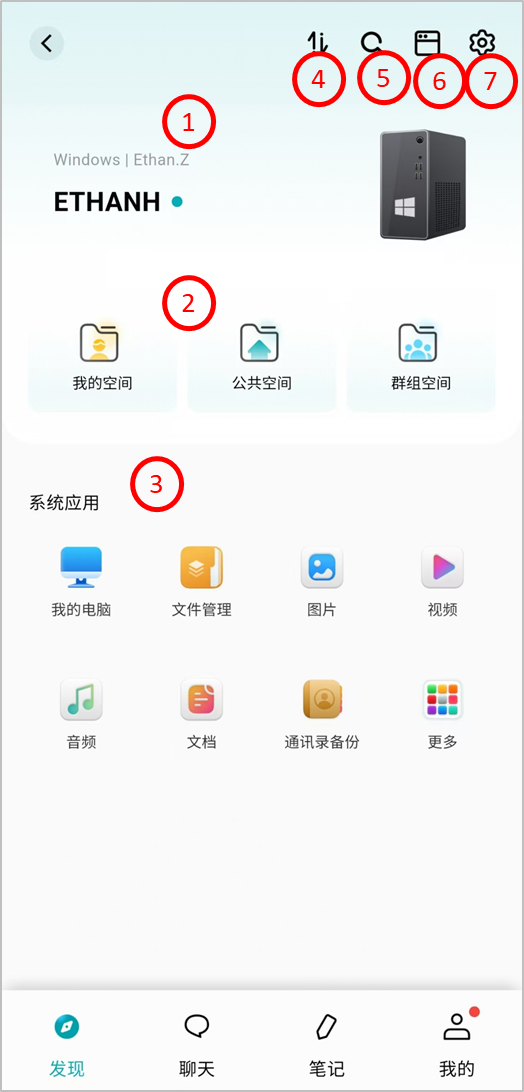
① 当前轻NAS的名称和设备型号OS版本
② 我的空间、公共空间和群组空间的入口
③ 当前轻NAS的系统应用:在系统应用中您可以看到如其它Weline Pro硬件设备相同的文件管理、我的收藏、通讯录备份、回收站和任务中心入口等。每个应用的入口与Weline Pro硬件设备大致保持一致
④ 任务中心入口
⑤ 搜索文件
⑥ 轻NAS的网页入口
⑦ 设置
查看轻NAS设置
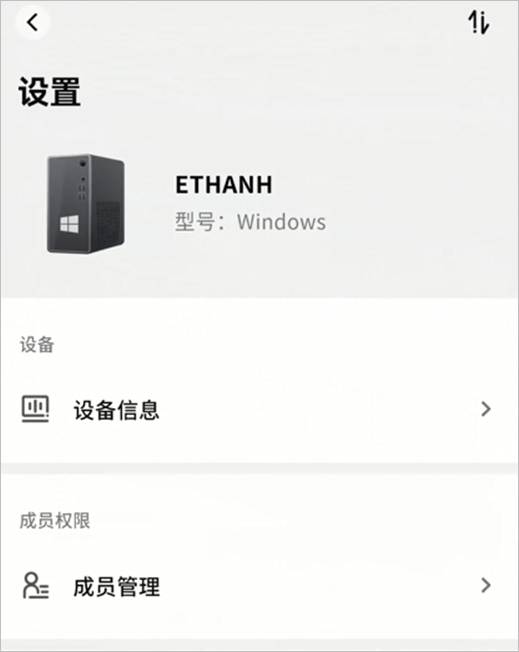
在轻NAS设置界面,您可以查看:
- 成员管理
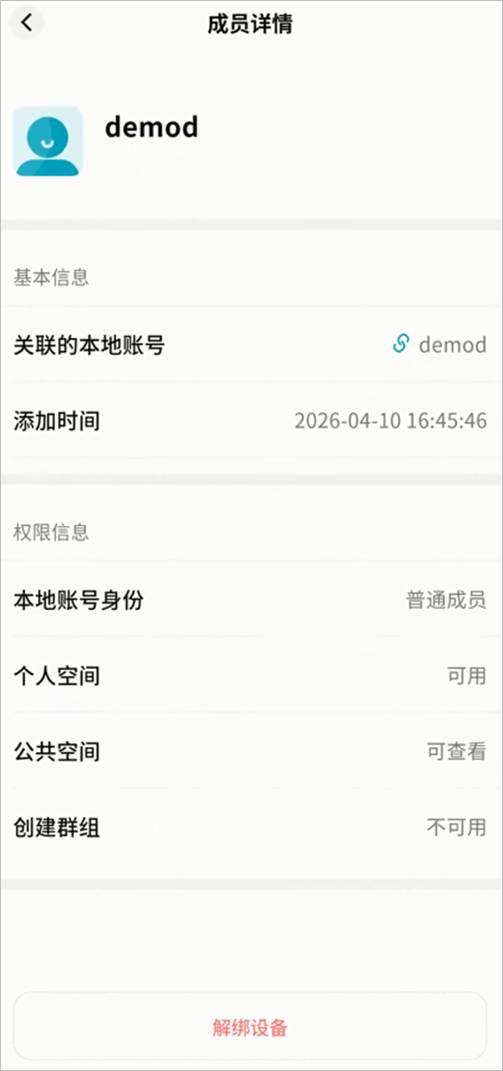
查看当前轻NAS的远程用户账号和本地用户账号。
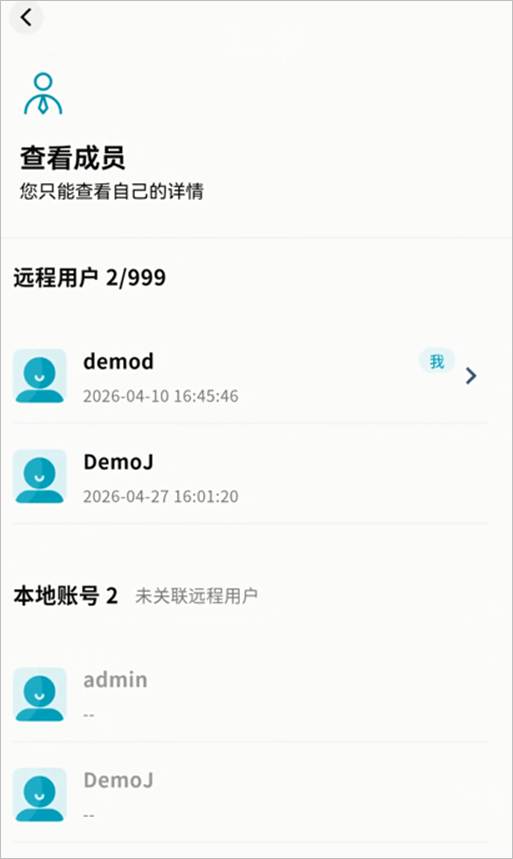
点击账号进入,可以查看账号的具体信息。如果非轻NAS所有者用户,仅能够查看自己的远程账号关联的本地账号,以及权限信息
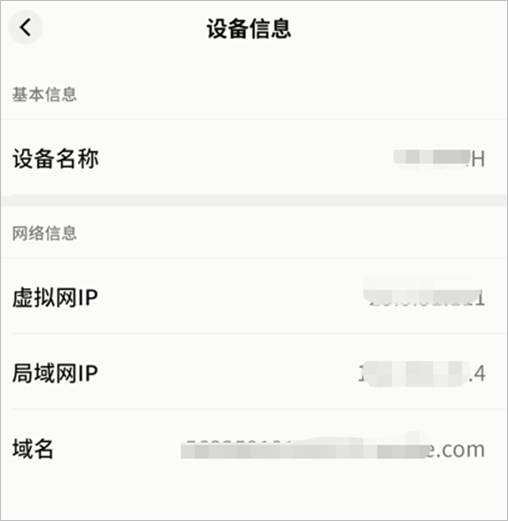
- 设备信息
您可以查看到当前轻NAS运行的设备名称、虚拟网域名、虚拟网IP和局域网IP地址。其中虚拟网域名、虚拟网IP和局域网IP地址可以用于在浏览器上访问您的轻NAS。
注意:远程访问请务必先运行Weline Pro。
远程使用轻NAS
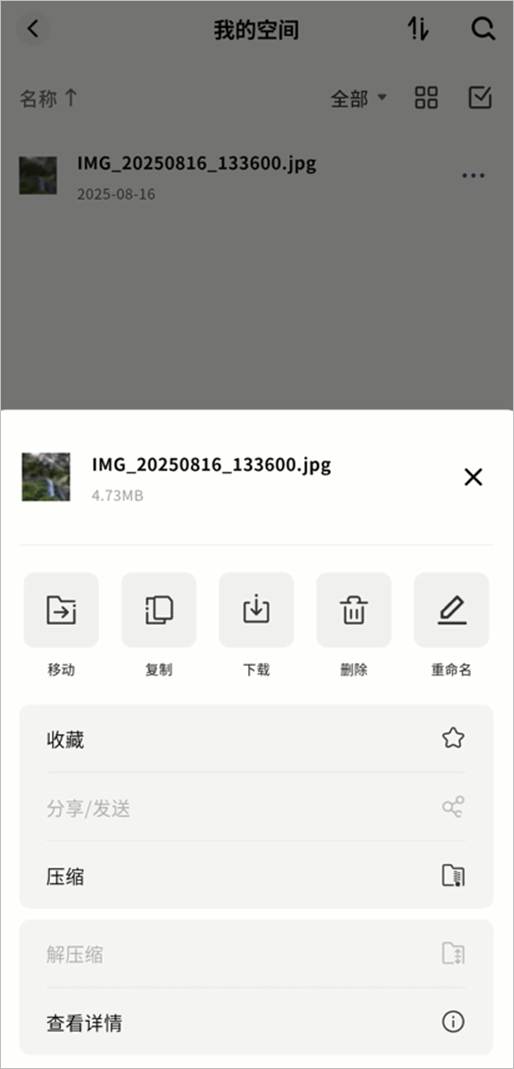
轻NAS的操作与Weline Pro硬件设备保持一致。
支持查看轻NAS保存的文件,也支持管理轻NAS所在电脑上的所有分区文件和外部USB存储文件。
运行AIMAOS设备间同步
通过文件同步功能,您可以实现两台运行AIMAOS的硬件设备之间的数据同步,比如两台轻NAS之间的文件同步。
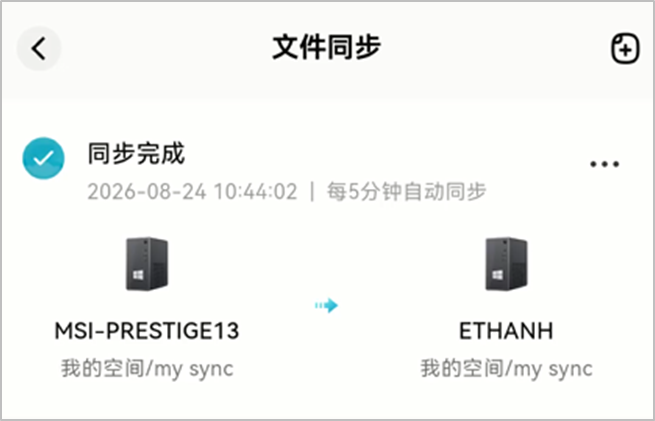
创建运行AIMAOS的设备之间同步
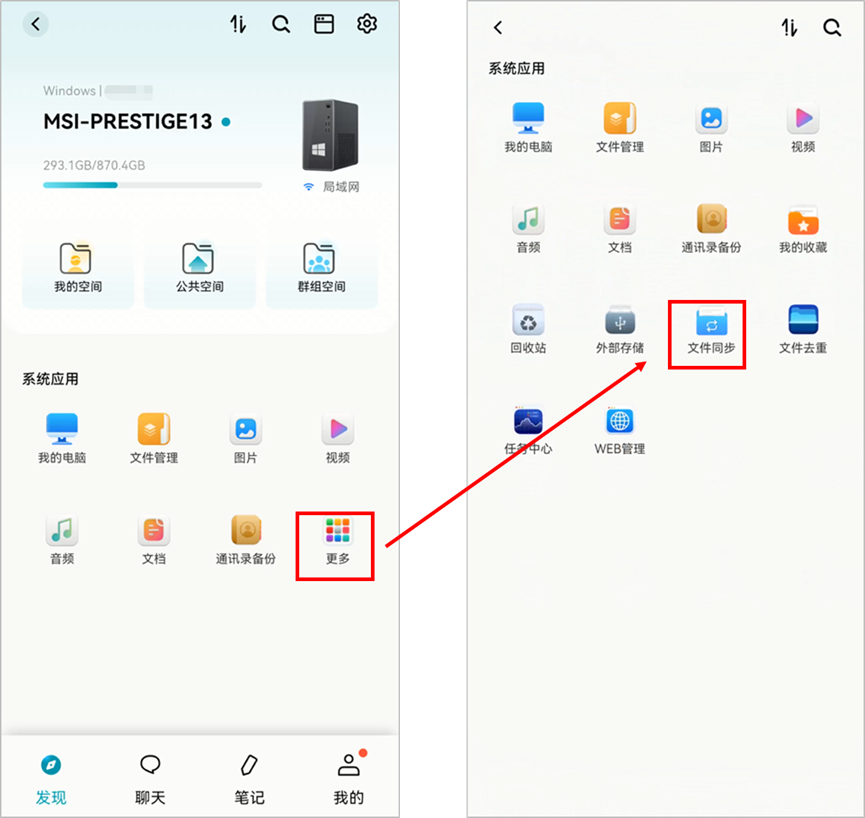
进入轻NAS首页,点击更多 > 文件同步
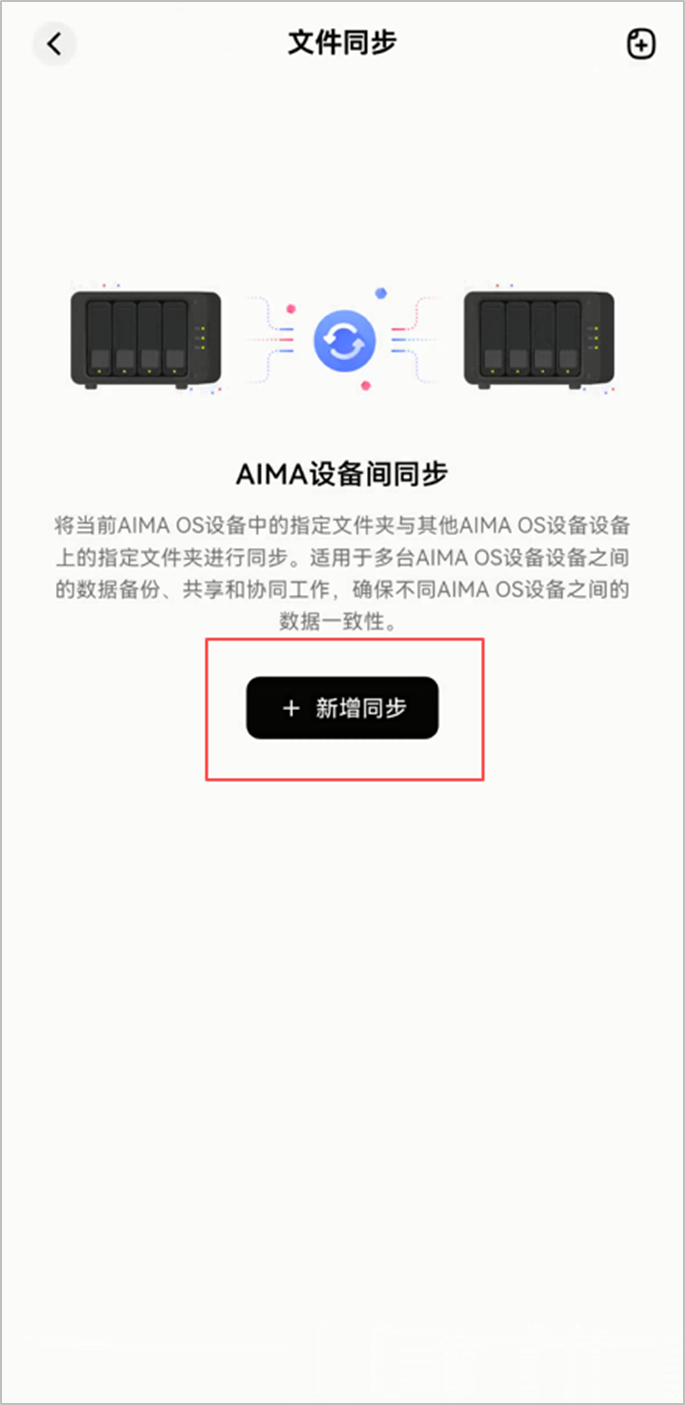
在文件同步页面,点击 + 新增同步
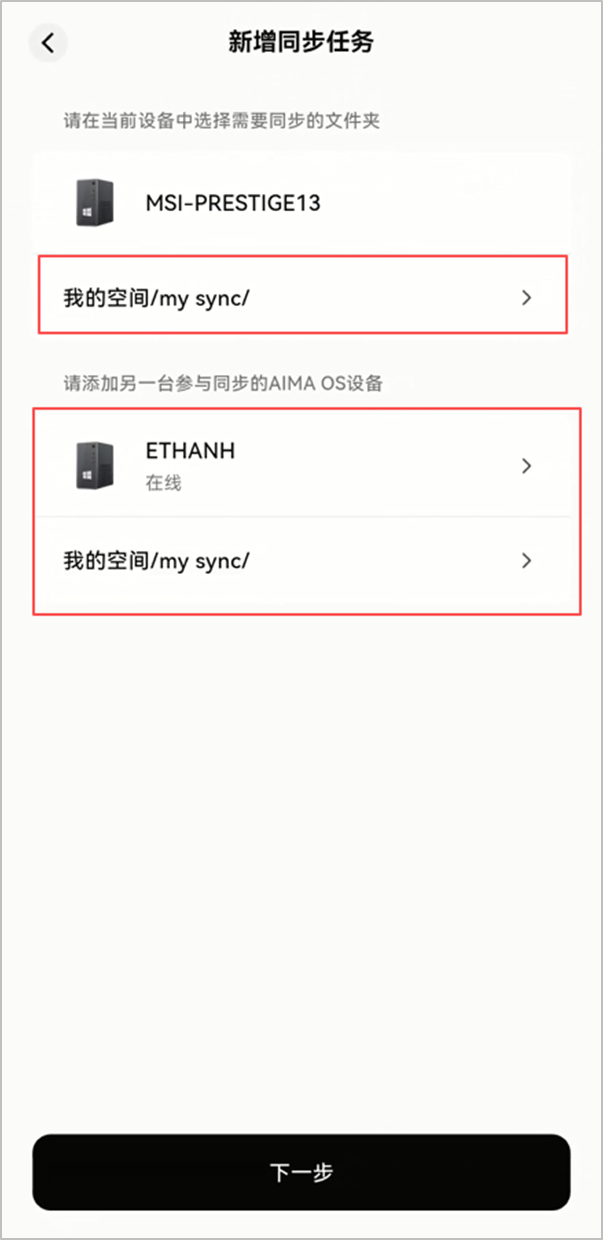
- 为两台运行AIMAOS的设备指定需要进行同步的目录,然后点击下一步
注:建议用于同步的目录指定在个人空间中,以保护隐私安全
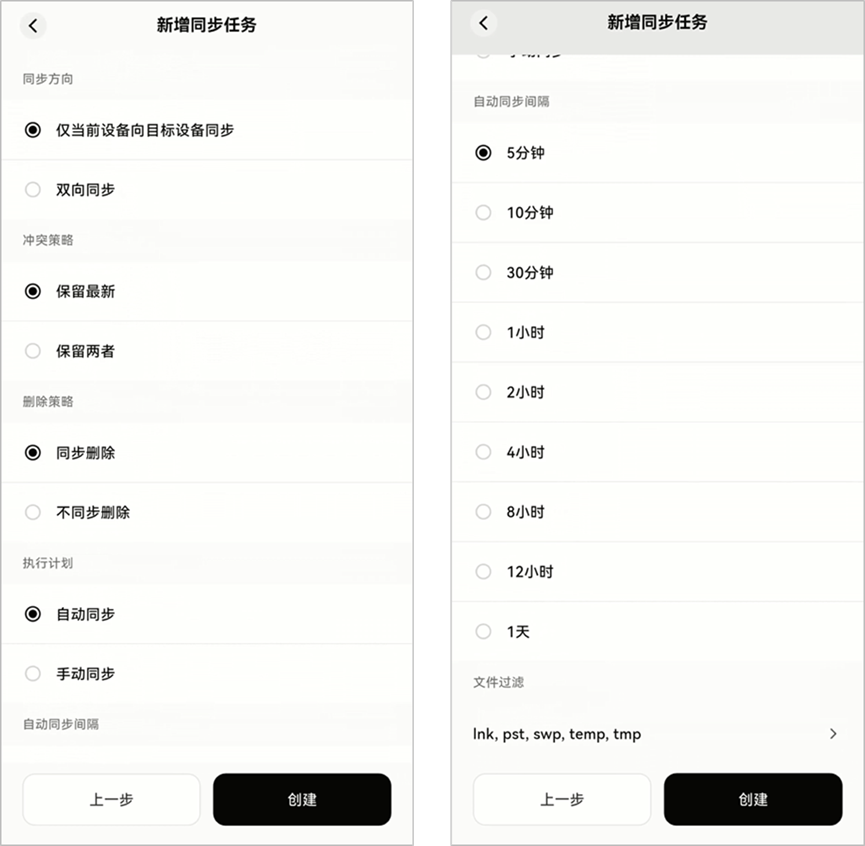
设定同步任务规则,配置完成后,点击下一步
- 同步方向,支持
- 仅当前设备向目标设备同步:指当前设备中文件变动时,会同步到远端设备。而远端设备目录中的文件变动,不会同步到当前设备
- 双向同步:指两台设备目录中的文件变动,都会同步到另外一端
- 冲突策略:允许设定文件冲突时,是保留两者还是仅保留最新。如果保留两者,那么新同步过来的文件会自动更名添加时间说明
- 删除策略:允许当用于同步的目录中文件被删除时,是同步删除远端的还是不删除远端的
- 执行计划:支持手动同步和自动同步
- 自动同步间隔:支持设定自动同步时的间隔
- 文件过滤:支持设定不进行同步的文件类型(后缀名),允许添加更多
- 同步方向,支持
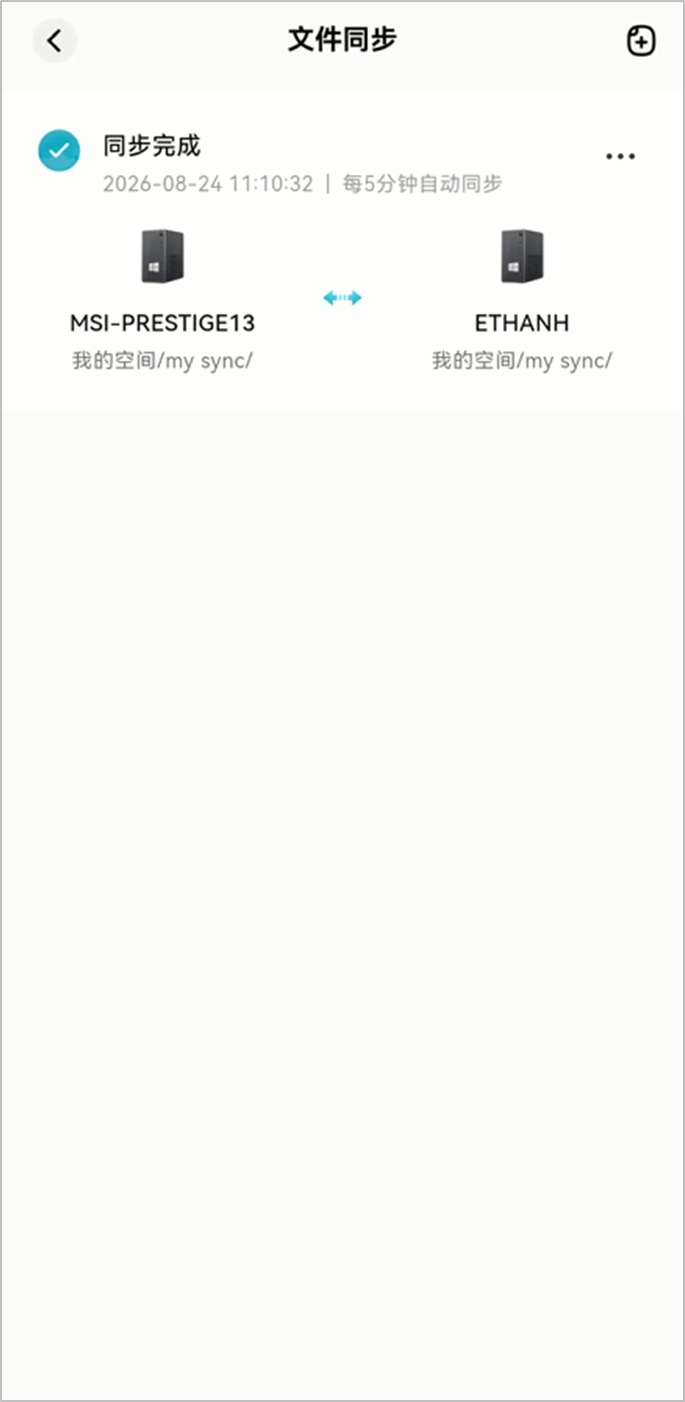
设定完成后,同步任务即创建成功。当同步的目录中文件发生变更时,将会自动同步变化到远端。
同步任务管理
您可以随时查看文件同步的任务。
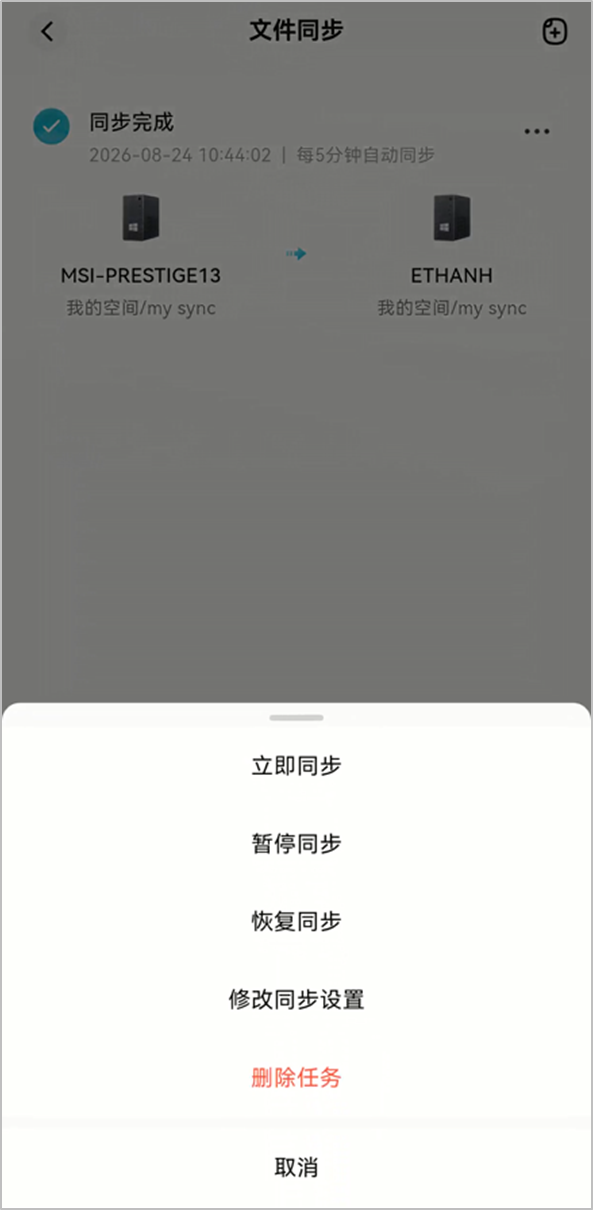
点击每个任务的右上角“...”,您可以选择执行:
立即同步:立刻进行一次文件同步
暂停同步:将同步任务暂停
恢复同步:将暂停的任务恢复启动
修改同步设置:修改同步的相关配置
删除任务