我的
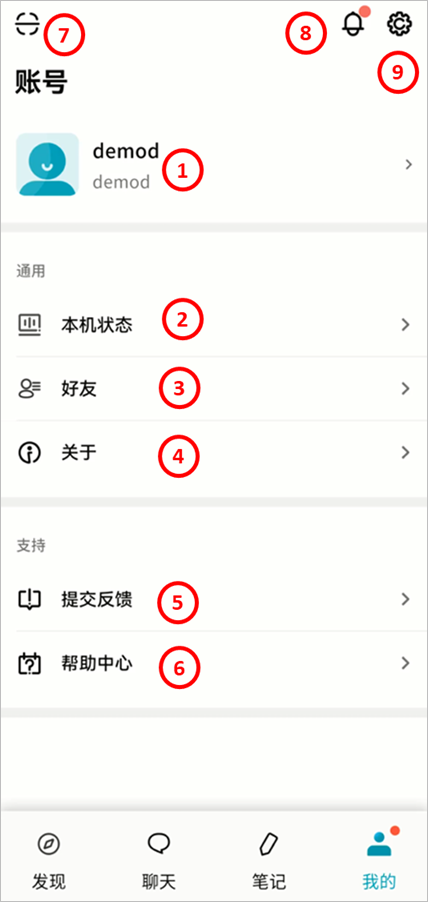
对Weline Pro移动端的状态查看和账号信息的管理。
① 查看和编辑当前登录的账号
② 本机状态:查看当前本机的客户端信息
③ 好友:查看和管理您的好友
④ 关于:查看客户端版本、检查更新等
⑤ 提交反馈:打开Weline Pro官网向我们提出任何您的意见
⑥ 帮助中心:打开Weline Pro的官方文档网站
⑦ 扫一扫:扫描Weline Pro生成的二维码以获取分享文件
⑧ 通知:进入消息通知界面
⑨ 设置:管理Weline Pro客户端的配置
账号
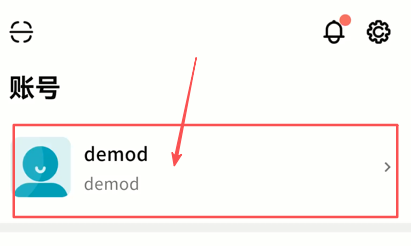
您可以看到当前登录的账号名和您设置的账号昵称,以及您的账号头像。
您可以点击账号头像图标,进入账号管理。
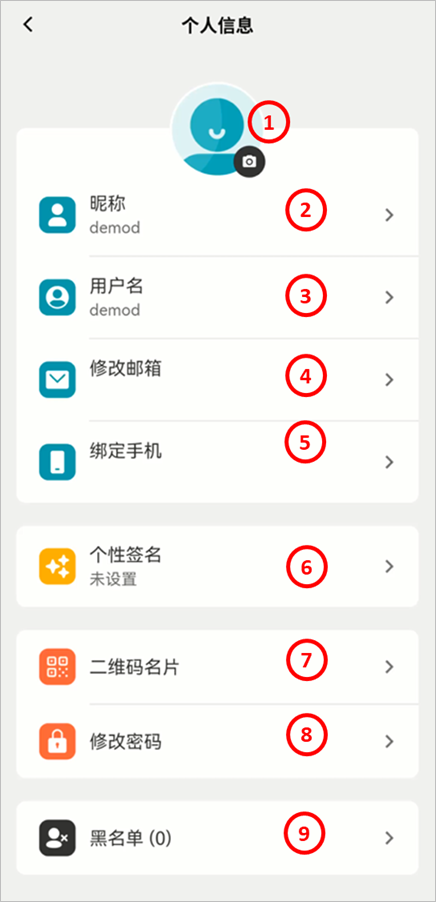
账号管理包括:
① 头像展示和设置
② 账号昵称设置
③ 用户名设置
④ 修改邮箱:为您的账号绑定邮箱,或者是修改已经绑定的邮箱
⑤ 绑定手机:为您的账号绑定手机号码,或者是修改已经绑定的手机号码
⑥ 个性签名:设置您的个性签名,其他好友可以看到(是否允许他人查看可以在设置>安全与隐私中修改)
⑦ 二维码名片:生成您的二维码名片(7天有效期),其他Weline用户可以扫描该二维码来申请添加您为好友
⑧ 修改密码:修改您的Weline Pro登录密码
⑨ 黑名单:黑名单中的账号将无法添加您为好友。如果您将某个好友添加到黑名单中,那么你们之间的好友关系将会立刻自动解除
注:无论是新增**/**修改您的邮箱**/**手机号码,或者是修改登录密码,在操作完成后您的账号将会自动登出,请重新登录。
本机状态
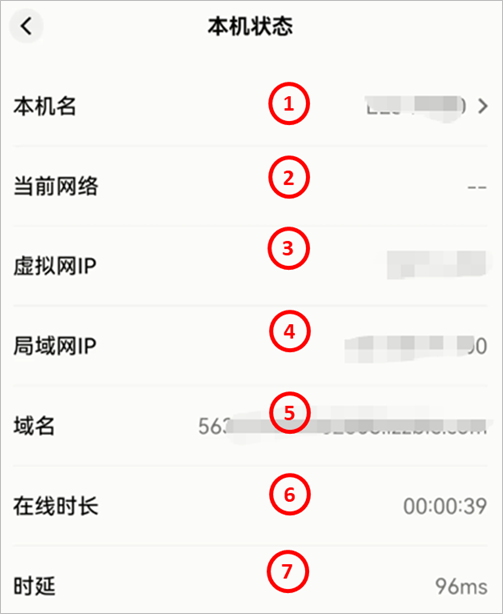
在本机状态页面,您可以参看当前Weline Pro 桌面端的相关信息:
① 本机名:您可以修改您当前移动设备在Weline Pro客户端上显示的名称,以方便辨识
② 当前网络:您当前所在的虚拟网络名称
③ 虚拟网IP: 您移动设备的虚拟网IP,该虚拟IP地址用于在SDVN虚拟网络中与您的Weline Pro边缘设备通信
④ 局域网IP:您移动设备当前配置的局域网IP地址
⑤ 域名:您当前移动设备在虚拟网络中的唯一虚拟域名
⑥ 在线时长:您本次登录的持续时长
⑦ 时延:您的虚拟网络时延
好友
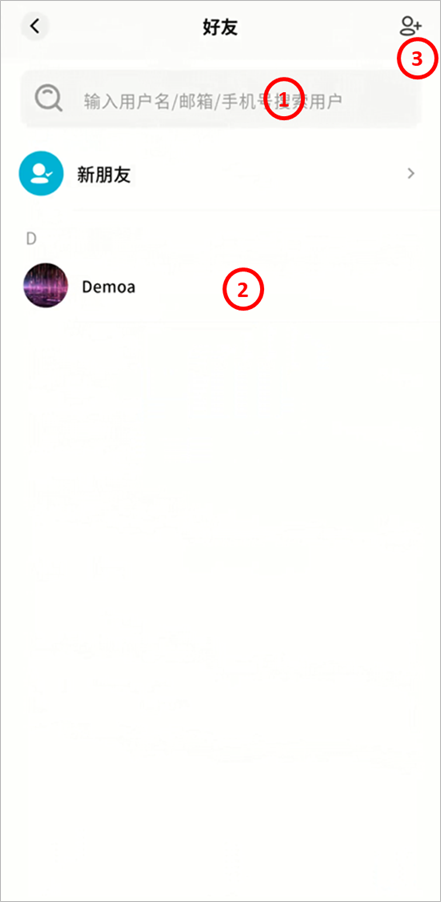
在好友列表中,您可以:
① 通过邮箱、手机号和用户名搜索您添加的好友
② 查看好友列表和新的好友申请
③ 添加好友
添加好友
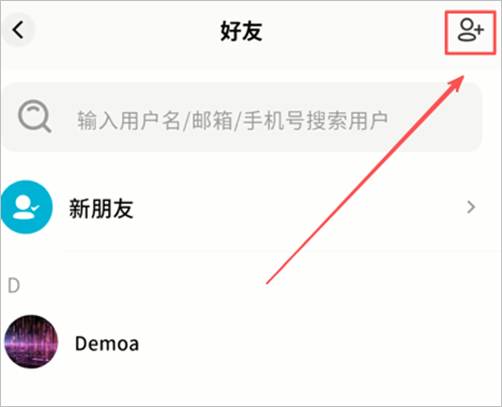
- 您可以通过点击“
 ” 来将其他人添加为您的好友。
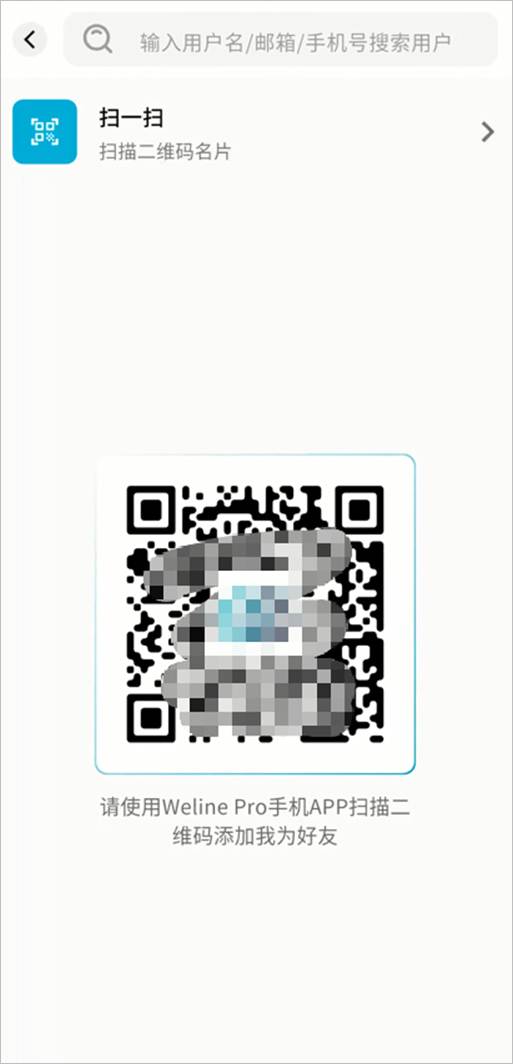
- 在“添加好友”界面,您可以输入其他人的Weline用户名、手机号码、邮箱搜索,或者是扫描他人的二维码,也可以将您的二维码发送给其他人,让他们扫码添加您为好友
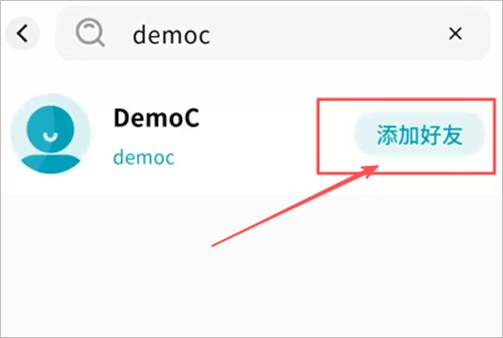
- 输入用户名/手机号码/邮箱后,可以看到匹配的Weline用户查询结果,点击“添加好友”
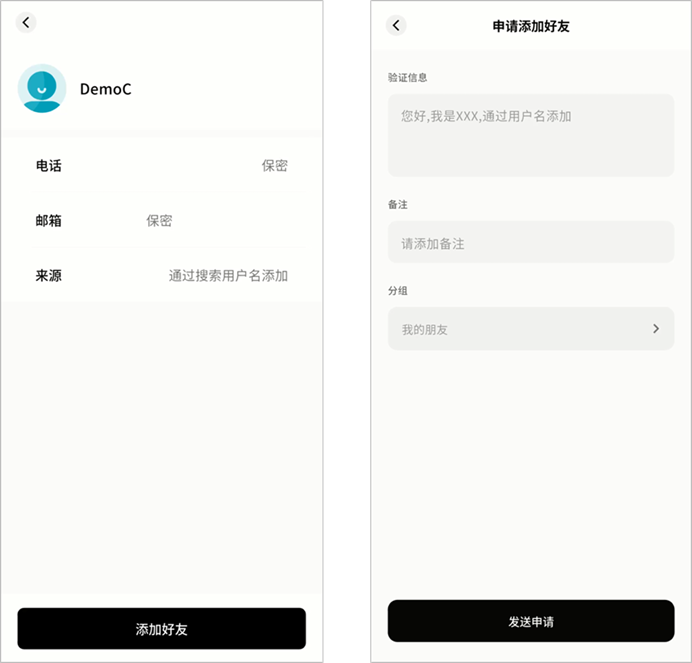
- 填写验证信息等,点击“发送申请”
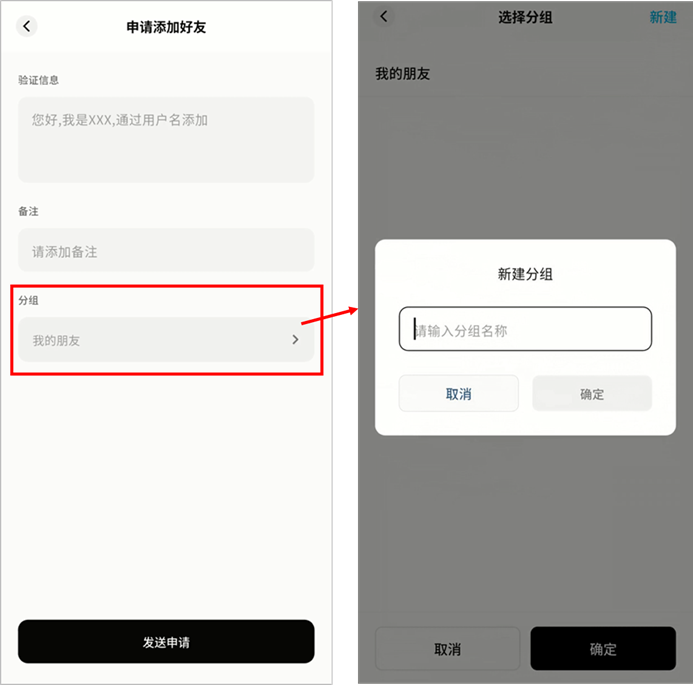
您也可以在“分组”输入框中,输入一个分组,将该好友添加到这个分组之中
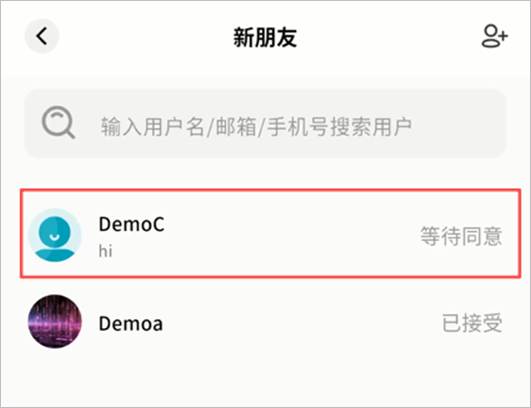
- 在被添加的人同意前,您可以看到这个Weline用户已经在您的好友列表中,只是状态为“等待同意”
接受他人的好友申请
如果有他人申请添加您为好友,您可以在“好友列表”或者是“消息”中查看到有“申请通知”。
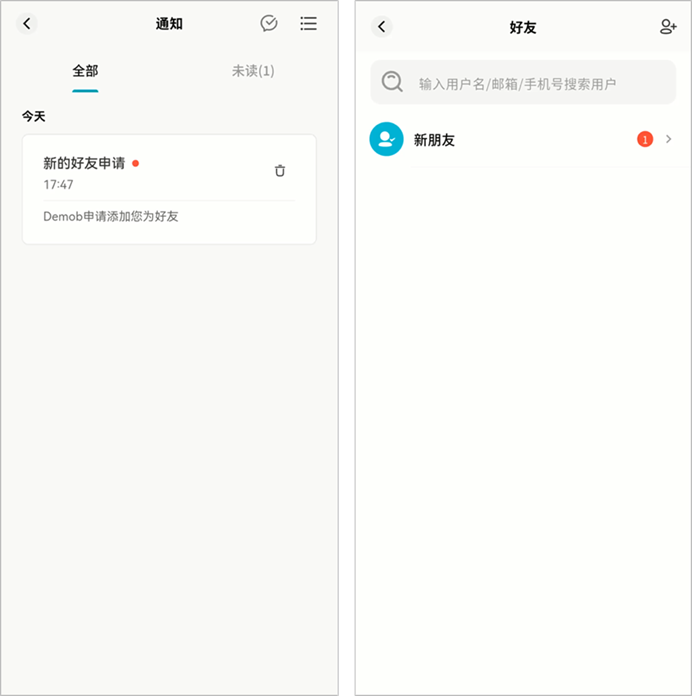
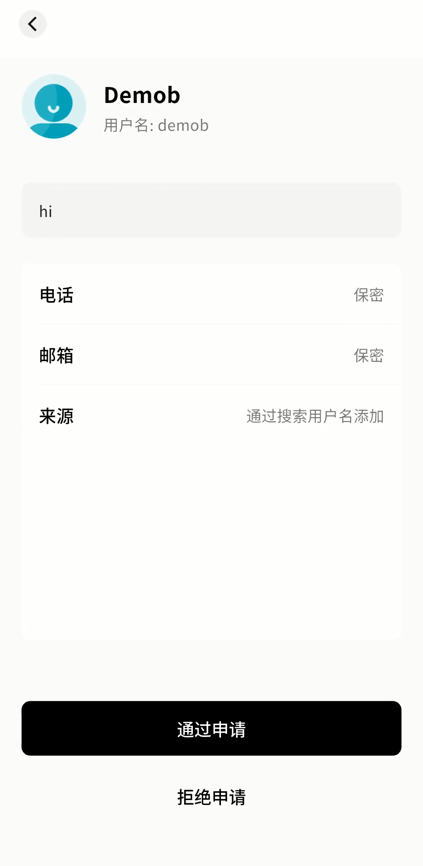
您可以选择:
- 通过申请:通过后,你们就可以在好友列表中看到彼此,并进行其他的互动操作
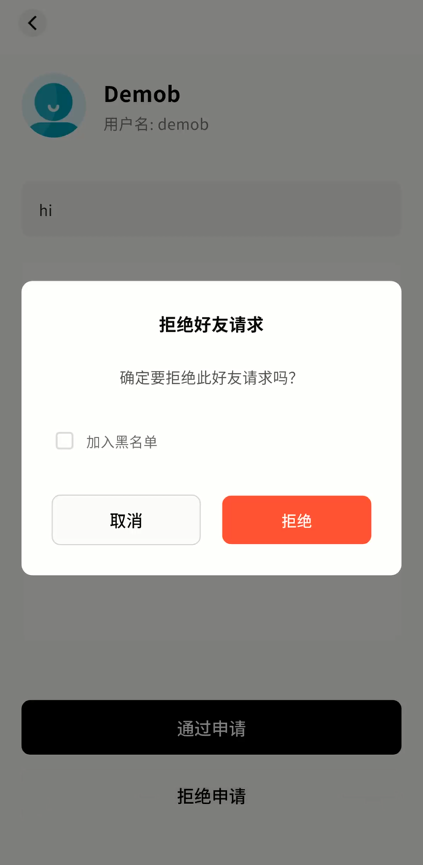
- 拒绝申请:拒绝申请,那么对方就无法将您添加为好友。拒绝的同时,您还可以勾选“加入黑名单”,那么之后对方将无法再向您发送好友申请
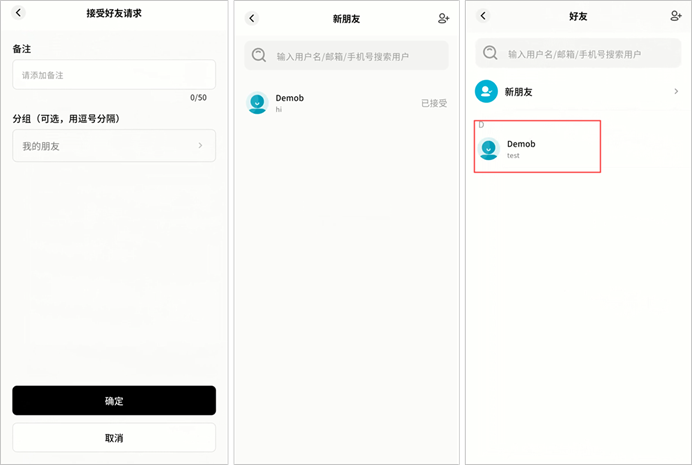
通过申请后,就可以在好友列表中查看新添加好友的信息和进行管理了。
好友管理
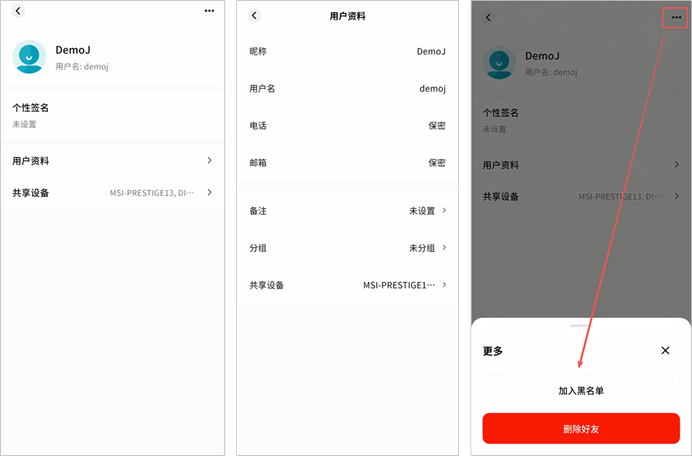
点击某个好友,您可以查看到该用户的详细信息:
- 好友头像
- 用户名
- 个性签名
- 用户资料
- 查看昵称
- 用户名
- 电话
- 邮箱
- 修改备注名
- 添加分组
- 共享设备
- … 更多操作
- 加入黑名单:立即解除与该账号的好友关系,并且该账号不可以再申请您为好友
- 删除好友:立即解除与该账号的好友关系,但该账号仍然可以重新申请添加您为好友
共享设备给好友
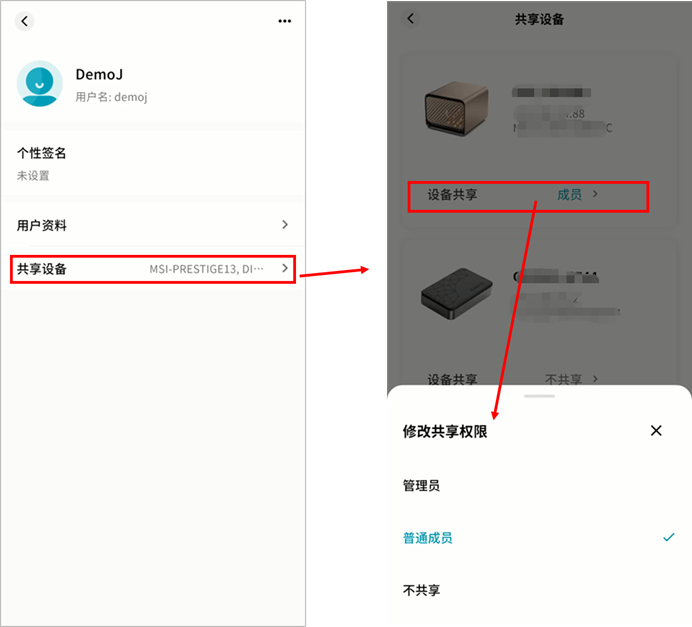
您可以在共享设备上,看到您和该好友同时绑定的设备,并且可以将某个设备分享给这个好友。分享后,好友可以在设备列表中看到该设备,无需进行扫码绑定的操作。
共享设备的操作,必须您的账号是这台设备的所有者或者管理员。
设备共享支持如下几种方式:
- 不共享:取消好友与该设备的绑定关系
- 管理员:好友会成为该设备的管理员
- 成员:好友会成为该设备的普通成员
关于
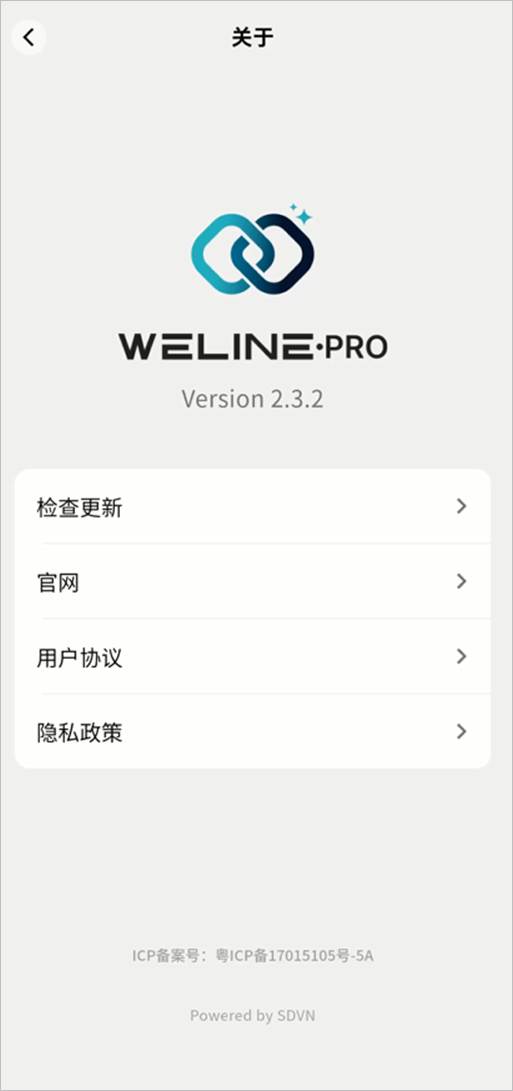
在关于页面,您可以看到Weline Pro客户端的版本号、检查更新以及我们的官网地址、隐私政策等信息。
提交反馈
点击“我的”>“提交反馈”,Weline Pro客户端会向您申请调用第三方浏览器来打开Weline Pro的联系我们页面,以方便您提交反馈信息给我们。
帮助中心
点击 “我的”>“帮助中心”,Weline Pro客户端会向您申请调用第三方浏览器来打开Weline Pro的帮助中心页面,您可以查看我们的产品相关文档。
扫一扫
点击 “扫一扫”图标,您可以扫描来自其他好友发送的文件分享码,从而将分享码对应的文件下载到您的Weline Pro边缘设备中。
扫一扫的具体操作请查看二维码分享章节。
通知
与Weline Pro边缘设备绑定有关的操作以及其它未来会添加的系统通知消息,都会集中在通知菜单中展示。
点击通知消息,您可以接入通知页面,具体操作请查看通知章节。
设置
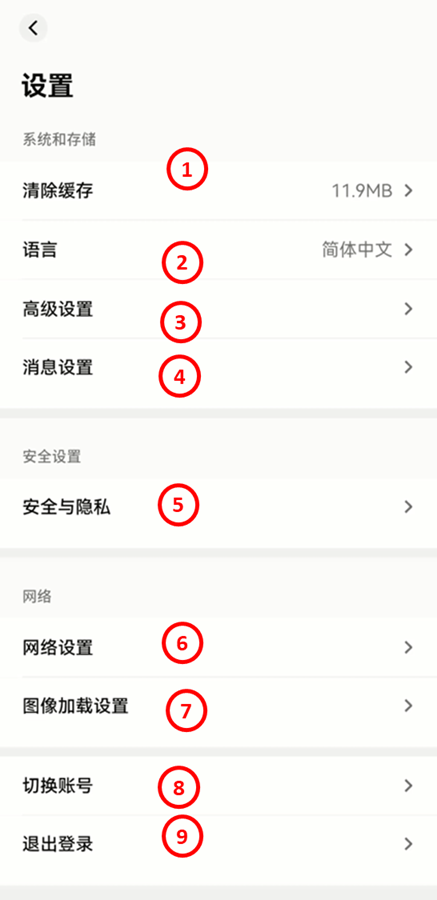
在设置页面中,您可以设置:
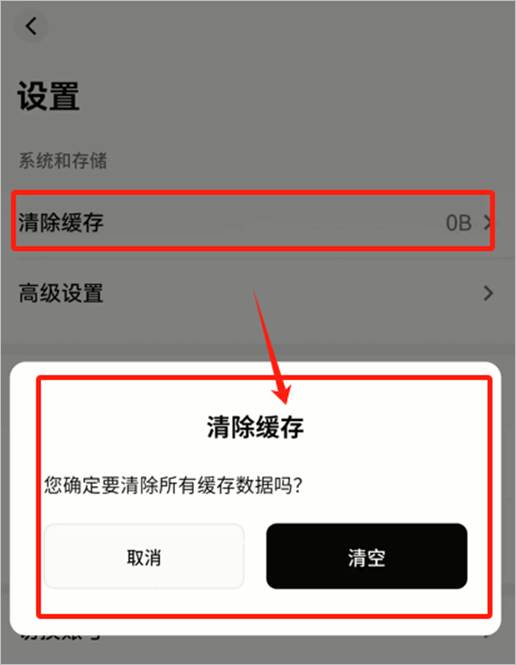
① 清除缓存:清除客户端在您的移动设备上的缓存文件,以节约您的移动设备存储空间
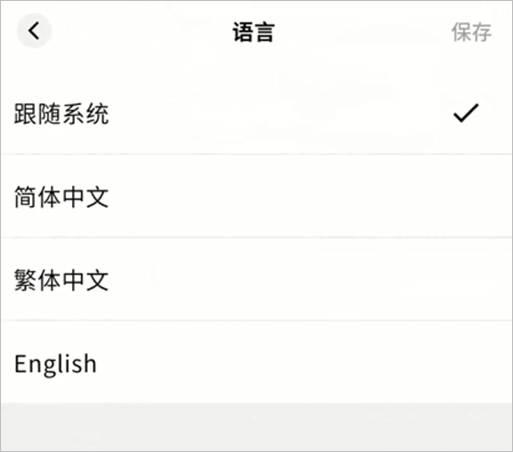
② 设置语言:修改客户端的显示语言,默认为跟随系统的语言,您可以手动指定客户端以何种语言显示
③ 高级设置:定义Weline Pro客户端与Weline Pro边缘设备之间的安全加密协议
④ 消息设置:设置开启系统通知,方便您及时接收到来自IM的新消息(当前仅支持Apple和Google 推送)
⑤ 安全与隐私:设置您的个人信息是否可以对其他Weline账号开放,以及其他Weline账号可以通过哪些方式找到并添加您
⑥ 网络设置:定义Weline Pro客户端与Weline Pro边缘设备的网络方式
⑦ 图像加载设置:定义图像加载方式
⑧ 切换账号:快速切换在当前移动设备上登录过的Weline Pro账号,并完成登录
⑨ 退出登录:退出当前登录的账号
清除缓存
点击“设置”>“清除缓存”,您可以看到当前Weline Pro客户端缓存文件占用的空间大小,点击即可完成对这些占用空间的释放。
语言
在语言设置页面,您可以根据需要选择不同的语言作为客户端的显示语言。
如果您选择“跟随系统”,则客户端会根据当前移动设备的语言来显示相应的语言界面。
注:Weline Pro客户端的语言还在持续增加中。
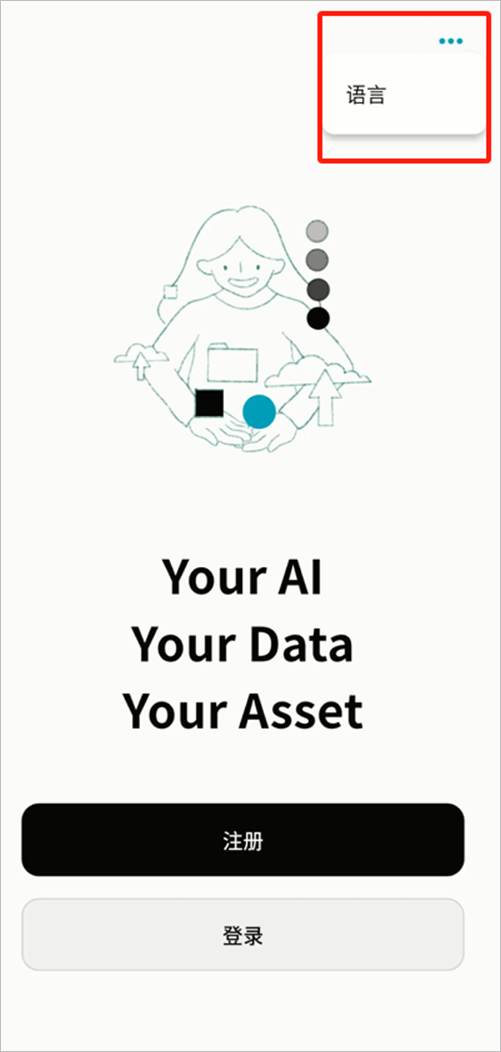
您还可以在客户端登录页面修改语言:
高级设置
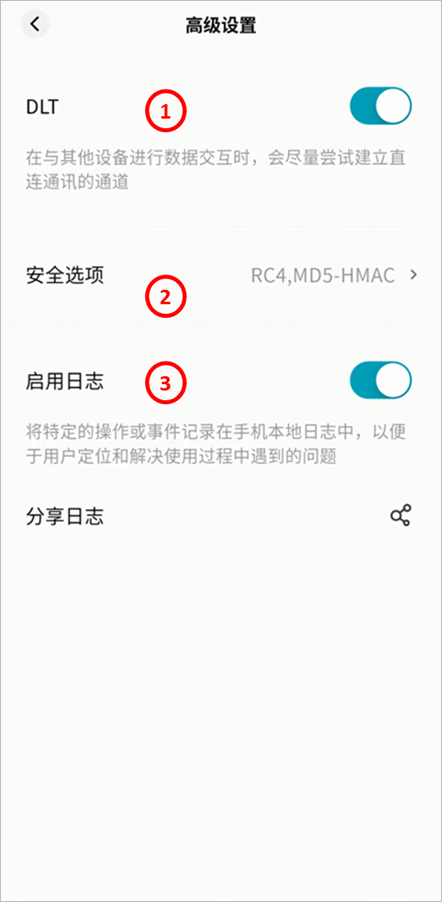
在高级设置页面,您可以设置:
① DLT:
- 开启时,客户端与设备之间的通讯会尽量使用直连通道
- 关闭时,客户端与设备之间的通讯会默认采用中转方式传输
② 安全选项:设定Weline Pro客户端与设备之间传输报文的加密算法
- RC4:速度更快,但安全性相对较低
- SHA256:速度较慢,但安全性更高
- 不加密:不推荐
③ 启用日志:打开Weline Pro客户端日志(通常在遇到问题时,Weline Pro技术团队可能会需要您发送客户端运行日志,以方便定位问题)
注:您可以点击日志旁边的分享按钮,将日志分享到其它**APP**
安全与隐私
用于设置您的个人信息是否可以对其他Weline账号开放,以及其他Weline账号可以通过哪些方式找到并添加您。
- 查找与添加权限
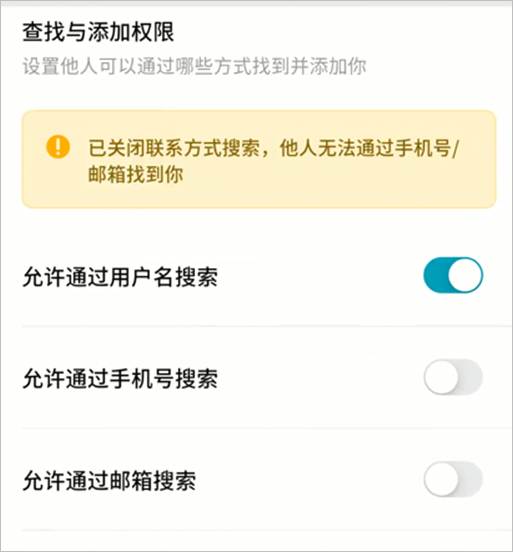
设置他人可以通过哪些方式找到并添加您,支持禁止如下方式:
- 用户名
- 手机号
- 邮箱
关闭某一项后,其他人则无法通过该种方式找到您。
- 信息可见权限
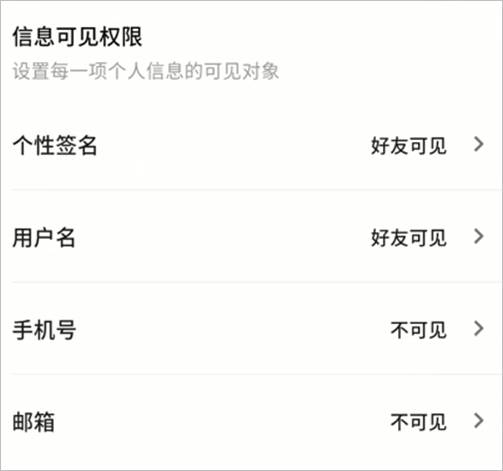
设置您的个人信息是否允许其他人或好友可见。
- 个人信息包括:个性签名、用户名、手机号和邮箱
- 可见权限支持设置为好友可见、所有人可见和不可见。
您可以根据个人需要来设置不同的可见权限以保护您的隐私。
网络设置
在网络设置页面,您可以设置:
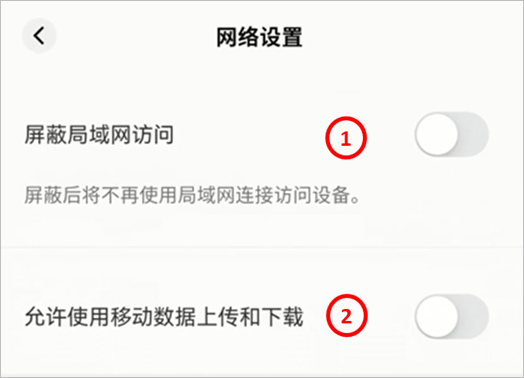
① 屏蔽局域网访问:
- 当开关打开时,Weline Pro客户端与Weline Pro边缘设备之间的通信链路会通过SDVN虚拟网络传输,安全性高,但速度相对局域网直接访问慢;
- 当开关关闭时,Weline Pro客户端检测到Weline Pro边缘设备与其是同一个局域网时,会通过局域网络进行明文传输,安全性低,但速度更快
② 允许使用移动数据上传和下载
- 当开关打开时,无论移动设备当前是通过WiFi或者蜂窝网络上网,Weline Pro客户端与Weline Pro边缘设备之间都会进行数据传输;
- 当开关关闭时,只有当设备设备是连接在WIFI网络时,Weline Pro客户端检测到Weline Pro边缘设备才会进行数据传输
注:如果您需要进行大数据量的传输,我们建议您关闭该功能,以避免您的移动数据使用量消耗过大
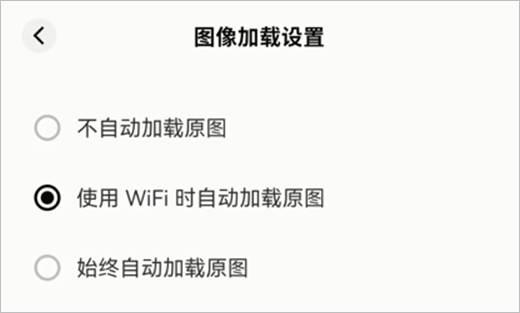
图像加载设置
在网络设置页面,您可以选择:
不自动加载原图:预览图片时,默认显示缩略图
使用WiFi时自动加载原图:当移动设备连接在WiFi网络时,预览图片会自动显示原图
始终自动加载原图:预览图片时,默认显示原图
注:您可以根据您的实际需求进行设置,如果选择始终自动加载原图,如果您在非WiFi环境下查看了大量图片,可能会造成您的移动数据使用量消耗过大
切换账号
切换账号功能可以让您在无需退出登录的情况下,选择曾经登录过当前Weline Pro客户端的其它账号进行切换登录。
退出登录
退出登录功能提供两种方式:
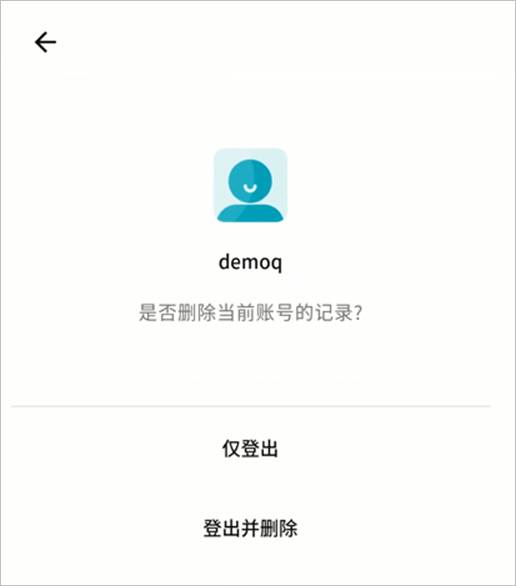
- 仅登出:退出当前账号登录,但不会删除保存的账号和密码,您可以在切换账号时自动完成登录
- 登出并删除:退出当前账号登录时,也会删除保存的账号和密码,后续登录您必须重新输入账号密码