群聊
Weline Pro即时聊天支持创建多个联系人的群聊,方便小团队快速交流和同步信息。
创建群聊
- 点击“+”>“新建对话”,或者是“新建对话”按钮
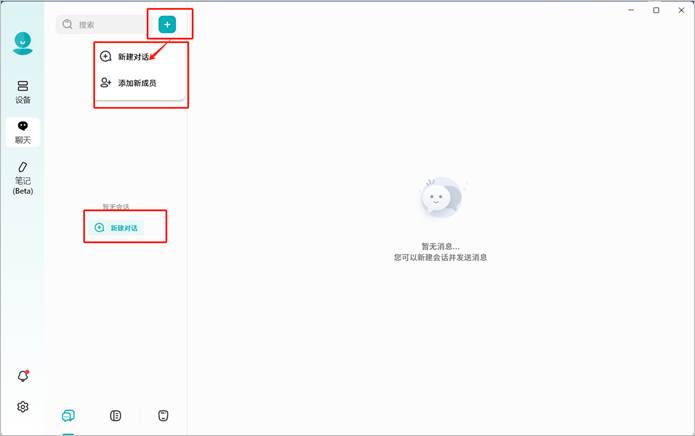
- 在选择聊天对象界面上,勾选多个联系人创建本次会话。
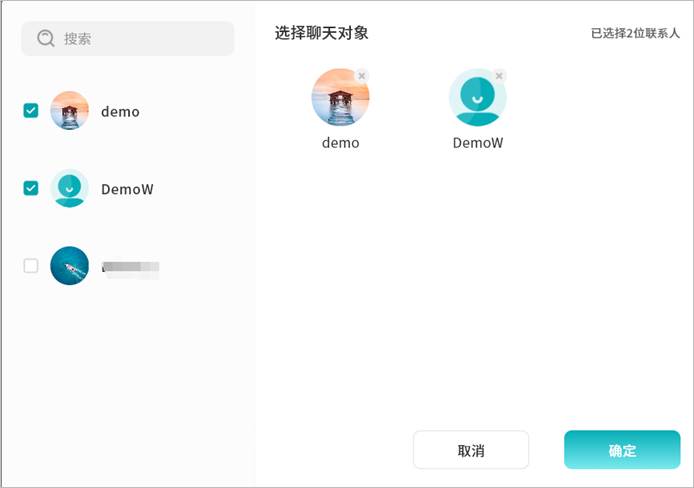
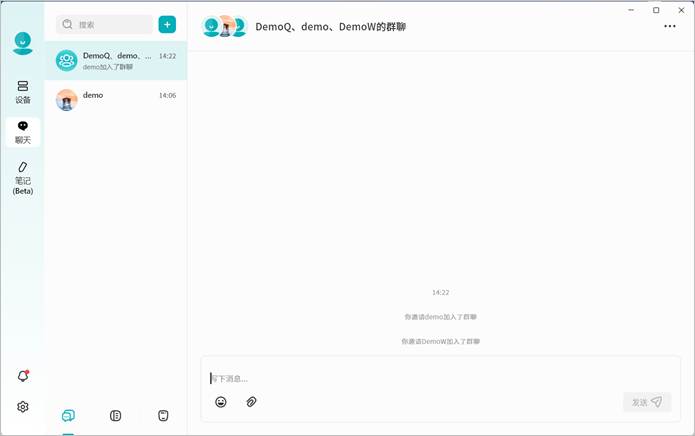
- 勾选完成后,点击确定,即可完成群聊创建
管理群聊成员
您可以随时管理群聊中的成员,包括查看、添加或移除群成员。
- 点击群聊窗口右上角的“...”
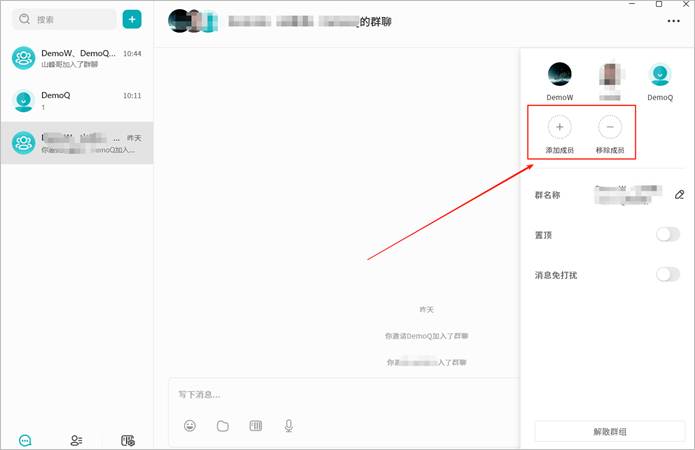
- 点击“添加成员”,即可将其其他连接在当前聊天服务器上的联系人添加到本群聊会话中
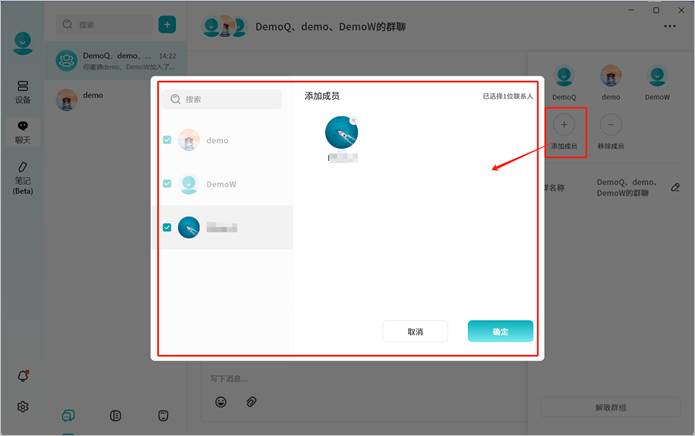
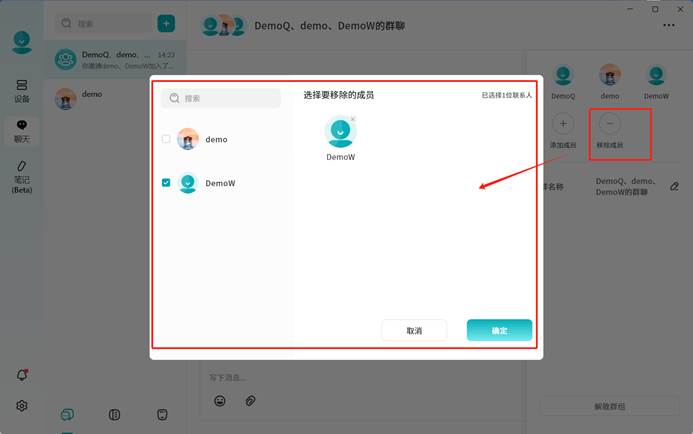
- 点击“移除成员”,即可将某个群聊中的成员从本群中移除
注:移除成员功能仅本群创建人可以使用。
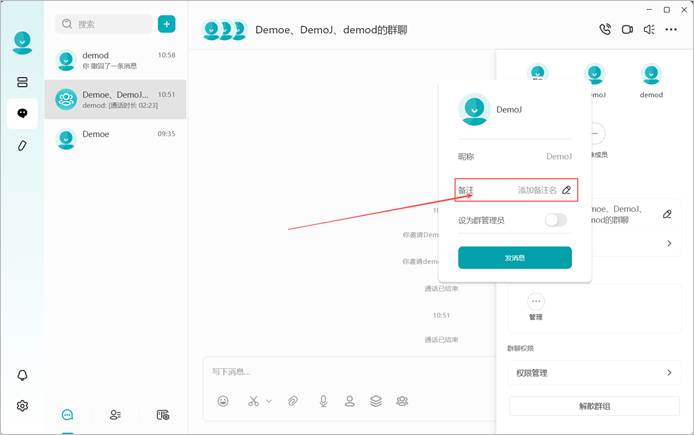
设置群成员备注
支持对群聊中的成员设置备注。
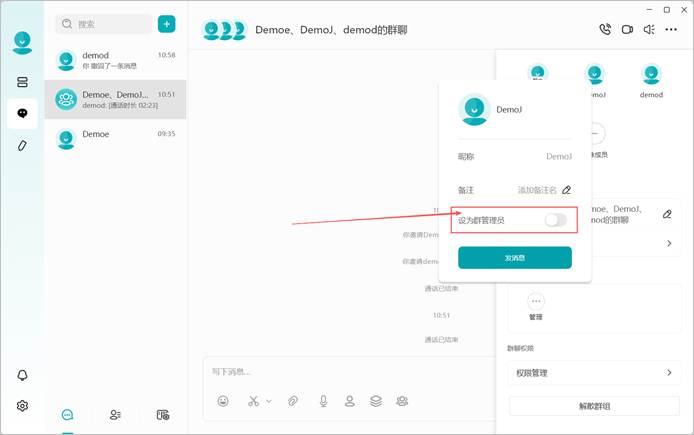
群管理员设置
支持设置群管理员。当群聊中人员过多时,群主可以设置管理员来协助管理。
群管理员的权限通过“群聊权限”功能设置。
修改群名称
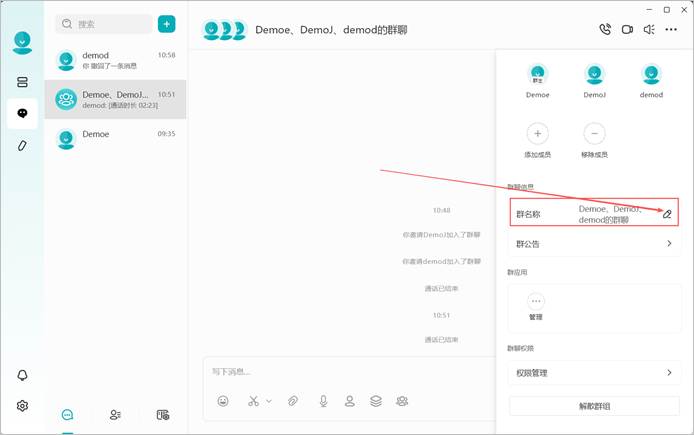
群聊的创建人可以修改本群名称,方便记忆。
点击群名称旁边的修改图标,即可输入新的群聊名称。
群公告
支持设置群公告。
群公告支持设置多条。
支持置顶某条或多条公告。
创建群公告
- 点击群公告
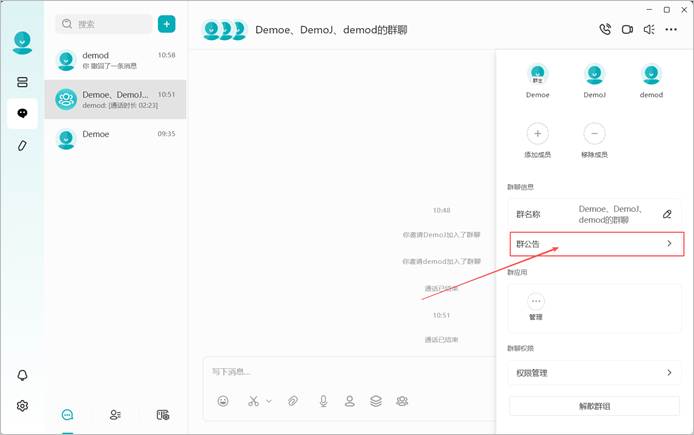
- 点击“新建群公告”
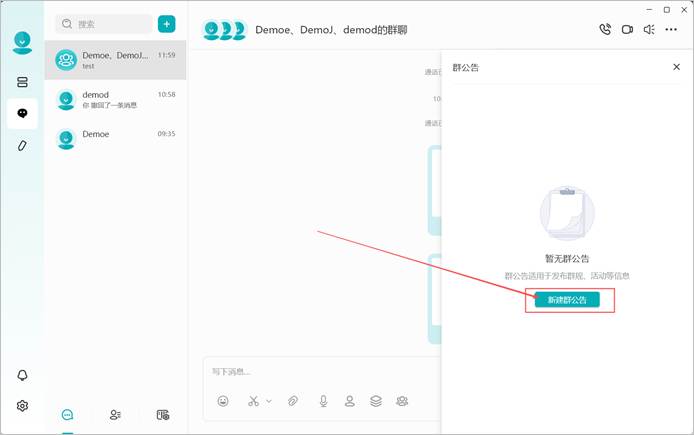
- 输入群公告信息。
群公共支持文本和图片信息
支持设置置顶
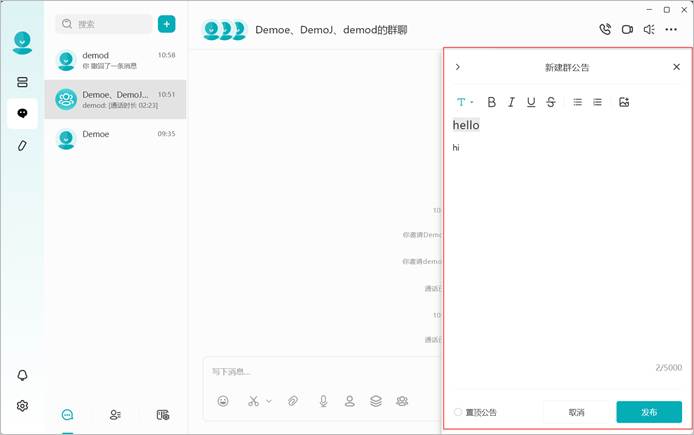
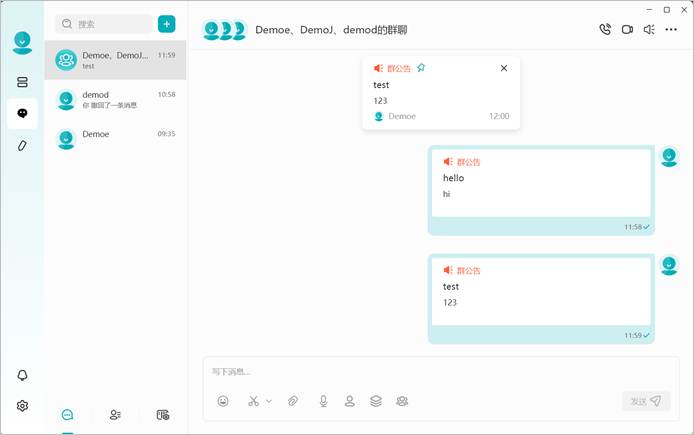
- 发布的群公告,也会在群聊中通过消息方式发送,方便所有群成员知悉。
群公告查看
进入群公告,可以查看当前所有发布的群公告。
- 支持点击已读确认
- 支持查看哪些群成员未读
- 支持点赞
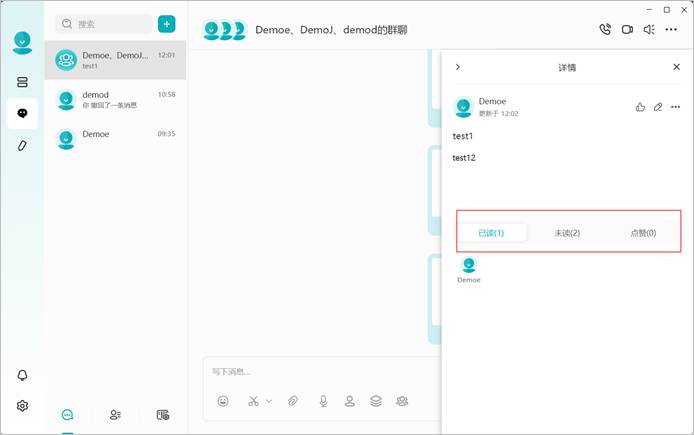
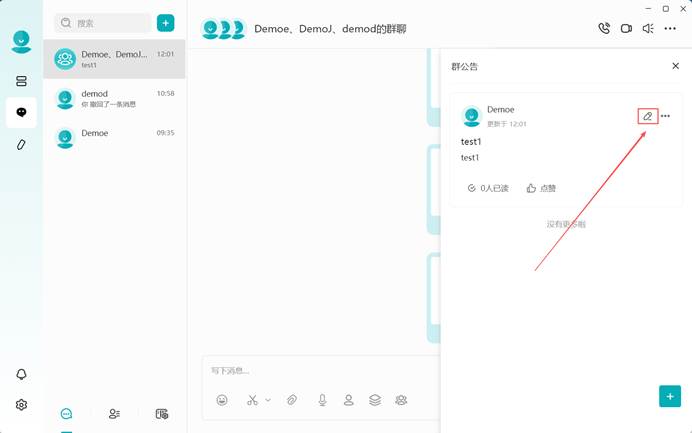
编辑群公告
在群公告中,点击 即可对已经发布的群公共进行编辑修改。
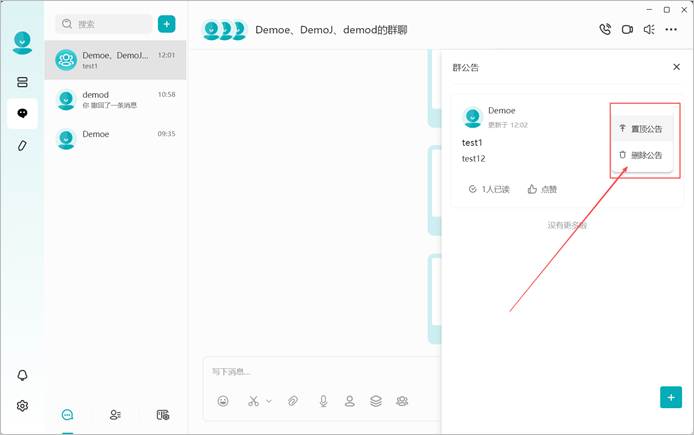
群公告置顶和删除
支持在群公共列表中,点击 ,来对该群公共执行置顶或者删除操作。
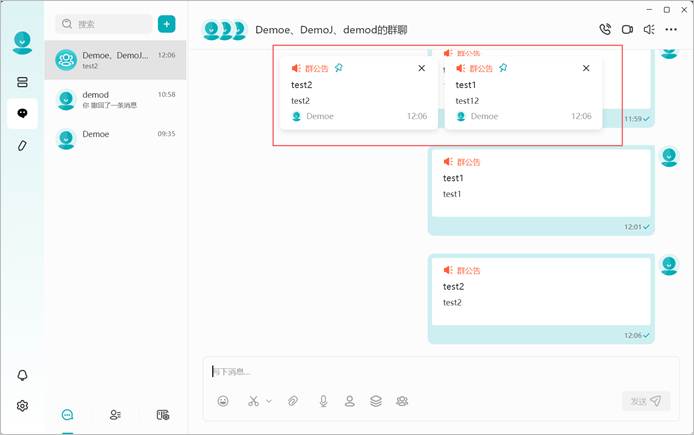
置顶后的群公告会直接展示在群聊窗口的最上方,支持多条公告置顶。
群成员可以点击“x”,关闭某条置顶公告的显示。
群应用
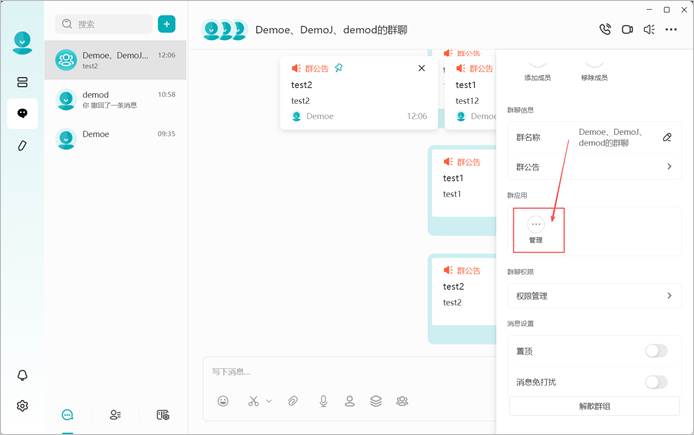
允许在群聊中添加应用,以赋予群聊更多的能力。
点击群应用中的“管理”图标,即可将IM中内置的应用添加到当前群聊中。
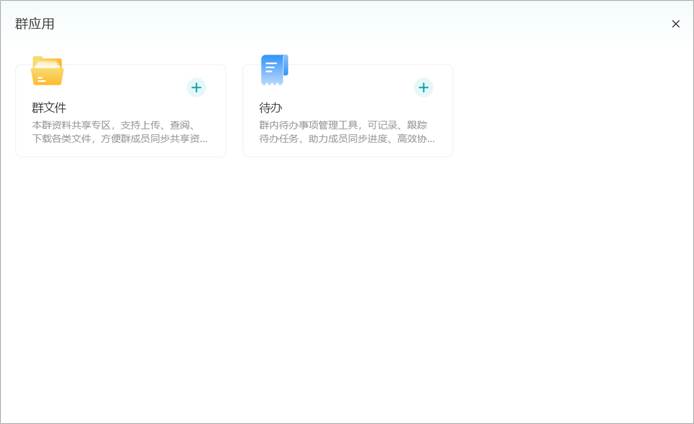
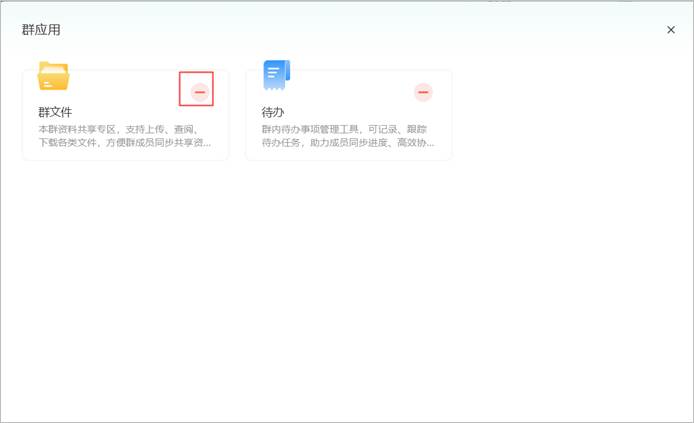
在群应用列表中,您可以选择任何应用,点击 添加到该群聊中。
- 群文件:管理本群中的文件
- 待办:设定群聊中的待办事项
您也可以随时在群应用管理页面中,点击 删除某项应用。
群文件管理
用户发送到群聊中的文件,可以通过群聊功能中的“群文件”实现集中的管理。
您可以点击… > 群文件,查看到所有群聊中发送的文件信息。
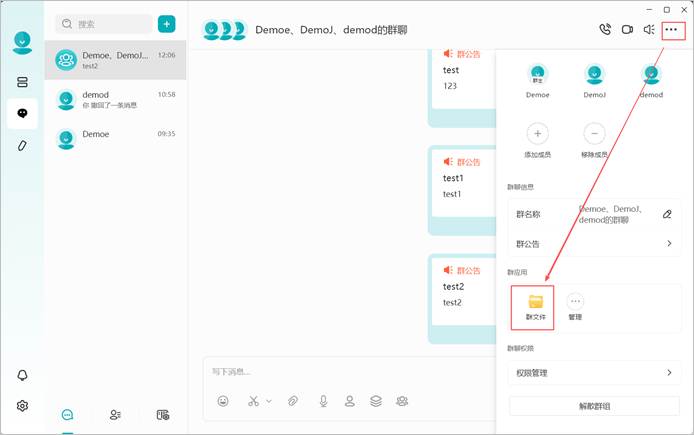
在“群文件”管理中,您可以:
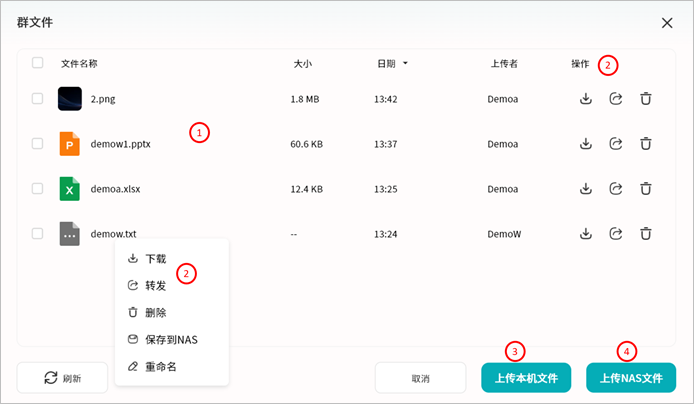
① 查看所有群文件列表,包括文件名、文件大小、文件上传日期、文件的上传者和执行相应的操作
② 群文件操作:支持如下操作:
- 下载(所有群聊成员):将文件下载到本机
- 转发(所有群聊成员):您可以将该文件转发到其他聊天会话中
- 删除(仅群聊创建者和文件上传者):只有当前群聊创建者或者是文件上传者可以从“群文件”中删除文件
- 保存到(所有群聊成员):其他用户只能够点击“保存”将该文件保存到当前IM所在NAS个人空间内
- 重命名(群聊创建者):允许修改文件名称
③ 上传本机文件:从本地终端中选择文件上传到“群文件”内。注意,您的文件上传后,会自动发送一条文件消息到当前群聊之中
④ 上传NAS文件:从NAS中选择文件上传到“群文件”内。注意,您的文件上传后,会自动发送一条文件消息到当前群聊之中
待办
群待办支持将群聊中的某条消息或者是直接在待办中编辑新的待办事件。
群消息转为待办
支持将群消息转为待办。
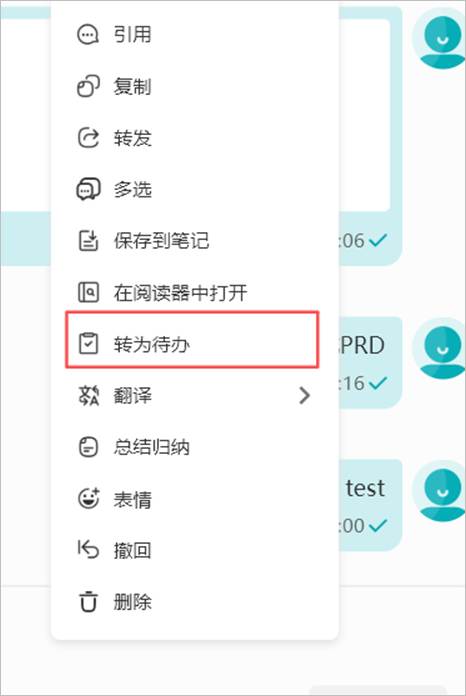
- 右键点击消息,选择“转为待办”
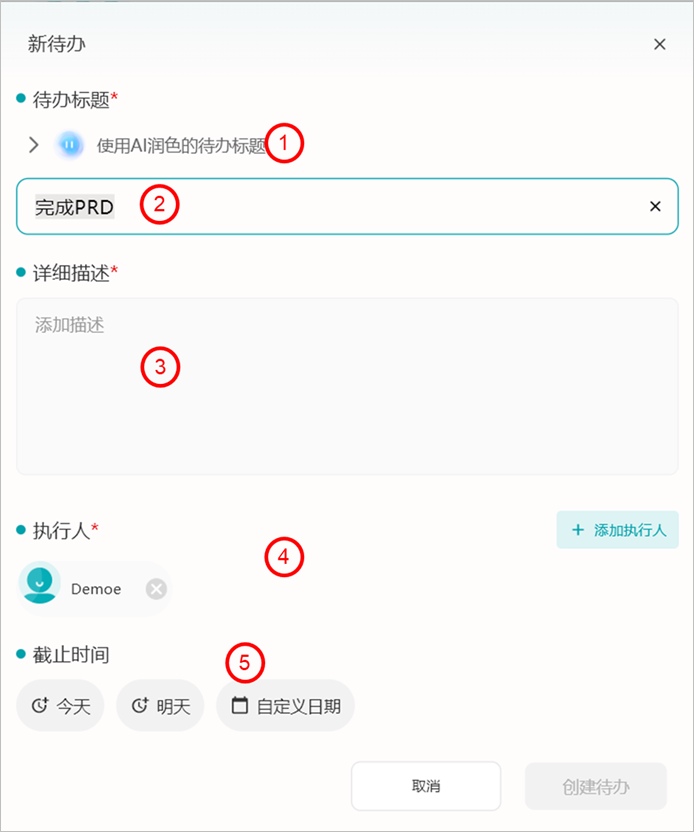
- 在创建“新待办”界面,您可以:
① 调用AI模型对消息进行整理,并生成AI总结后的待办标题和待办描述
② 输入待办标题
③ 输入待办描述
④ 指派执行人,可以添加多个执行人
⑤ 设定待办的截止时间
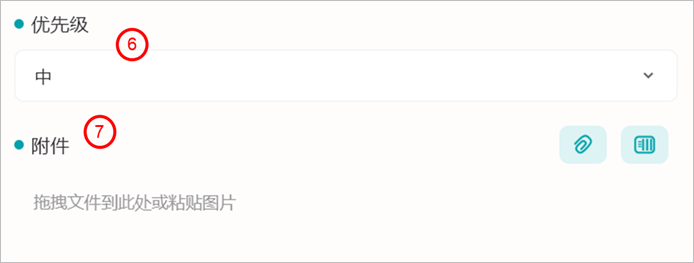
⑥ 优先级:支持设定待办任务的优先级为紧急、高、中、低
⑦ 附件:支持从当前终端或者Weline 设备中添加文件作为任务附件
输入完成后,点击“创建待办”
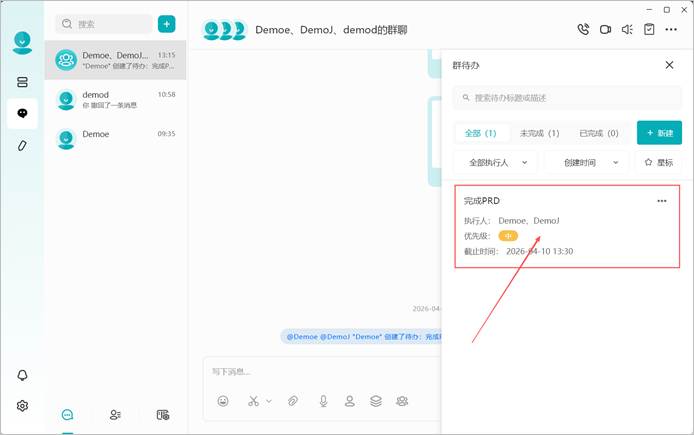
- 在聊天中,会有一条待办消息提示,同时可以在群待办中看到这条新建的待办任务

新建待办
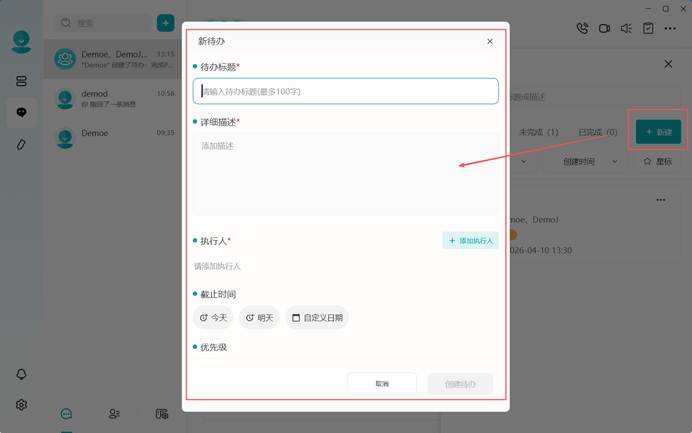
支持直接在群待办中新建待办。
进入群待办后,点击“+ 新建”,即可创建待办任务。
待办管理
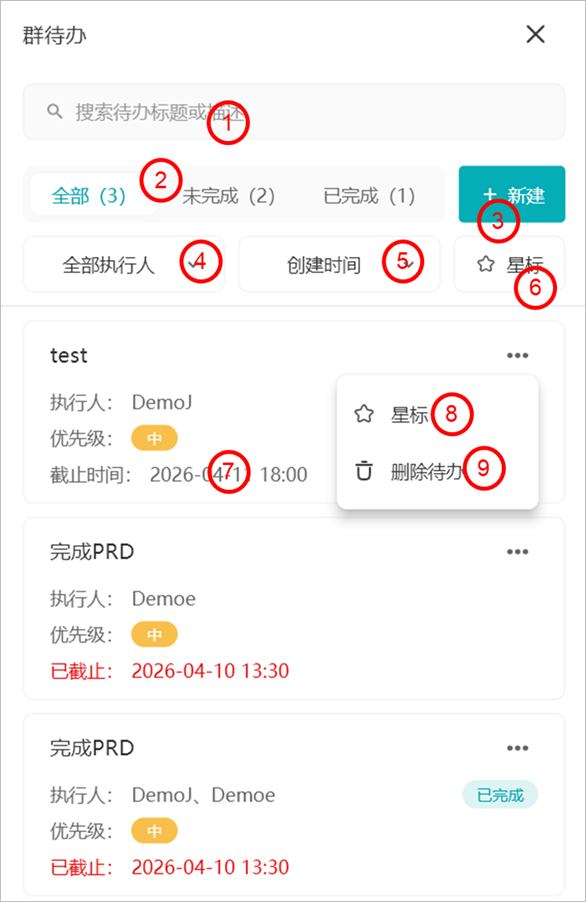
点击待办,您可以查看具体的待办任务列表,以及新建待办。
① 搜索待办任务
② 在全部待办、已完成待办和未完成待办中进行筛选
③ 新建待办任务
④ 在全部执行人和自己为执行人的维度下筛选待办任务
⑤ 根据创建时间、优先级和截止时间对任务排序
⑥ 星标:仅查看有星标的任务
⑦ 待办任务列表:显示待办任务标题、执行人、优先级和截止时间,以及任务是否已完成
⑧ 给待办任务添加星标
⑨ 删除待办
完成待办
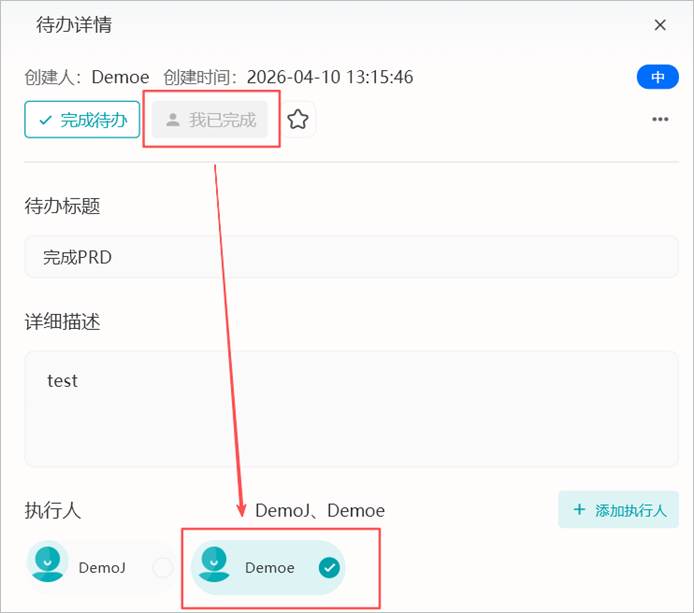
当待办任务完成后,待办执行人可以在群待办中点击自己的待办任务,或者是点击消息窗口中的待办提示,打开具体的待办任务,然后点击完成:
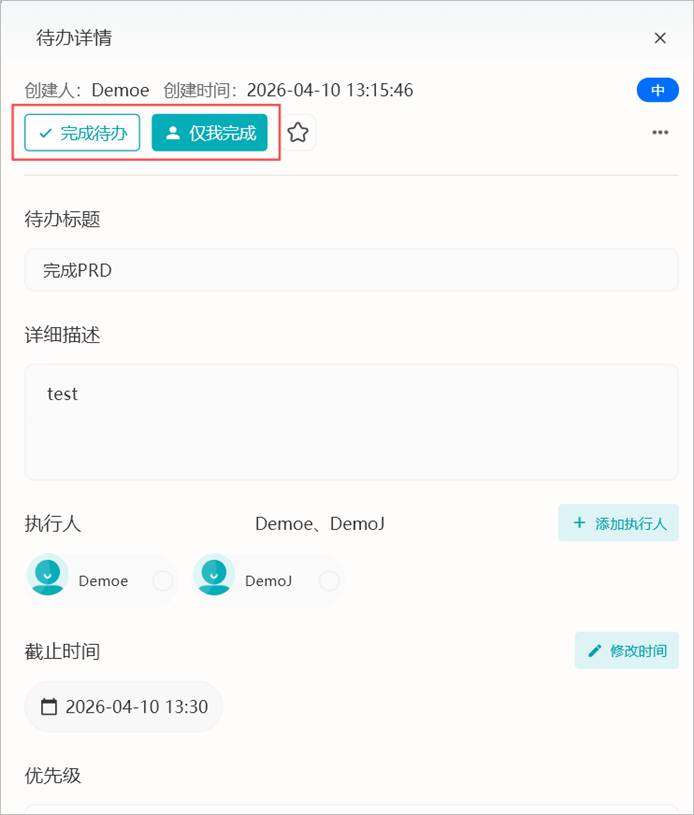
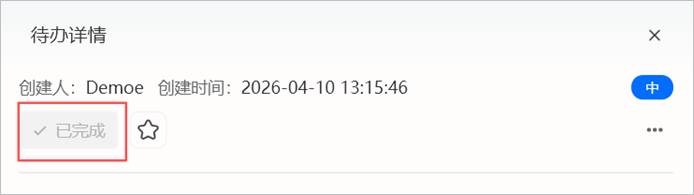
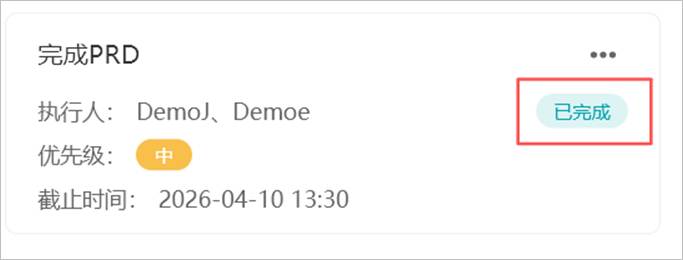
完成待办:即确定该待办任务已经完成,在群待办的任务列表中,该任务的状态也会修改为“已完成”
仅我完成:适用于在该任务中,属于自己的部分任务已经完成
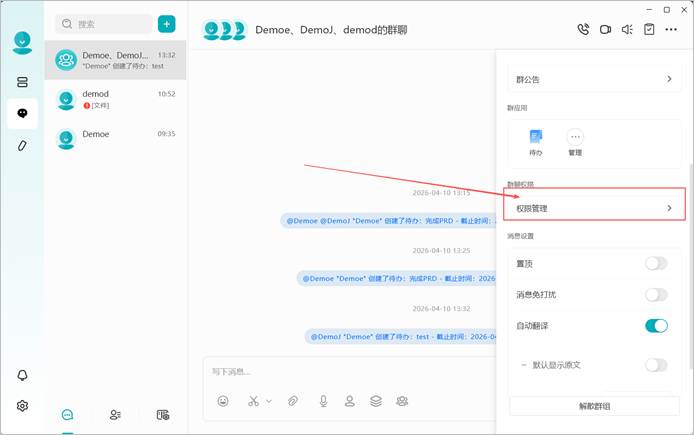
群聊权限
支持对群聊中的成员的权限管理,点击群聊权限>权限管理,即可进入。
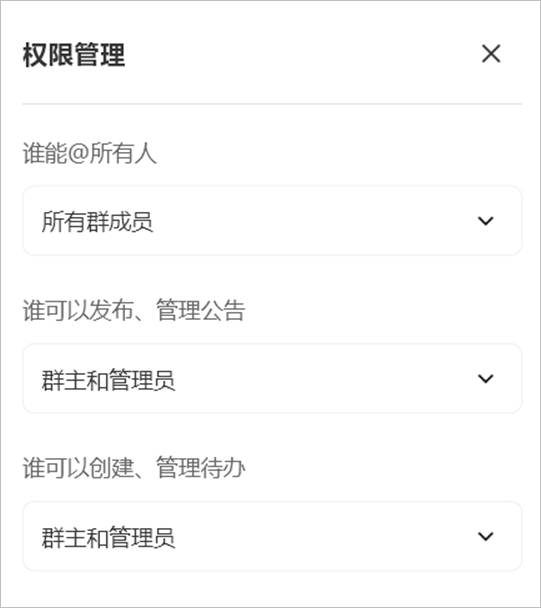
在权限管理中,您可以设置:
- @所有人的权限
- 发布、管理公告的权限
- 创建、管理待办的权限
每种权限都支持什么角色允许操作:
- 群主:仅群主有权限操作
- 群主和管理员:群主和管理员有权限操作
- 所有群成员:群聊中的所有成员都有权限
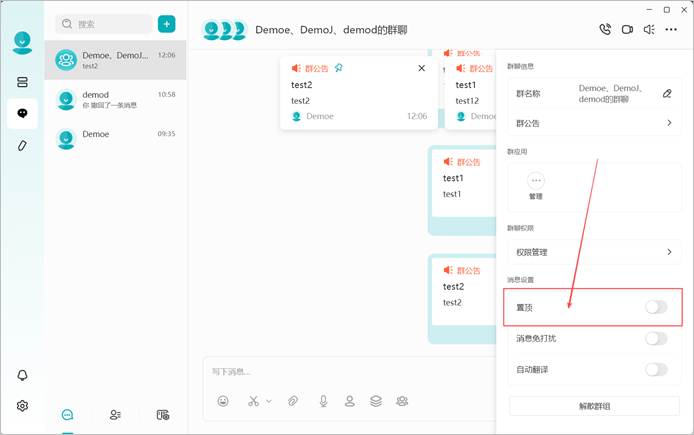
设置群消息置顶
开启置顶,即可将该群聊置顶到聊天列表中。
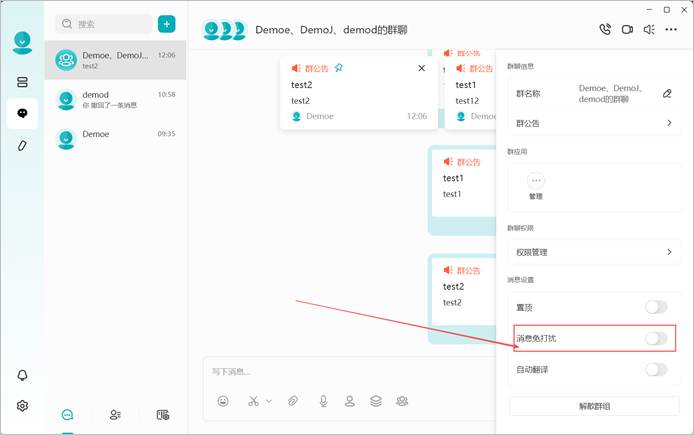
消息免打扰
开启消息免打扰后,您在收到群聊消息时,不会有客户端的提示。
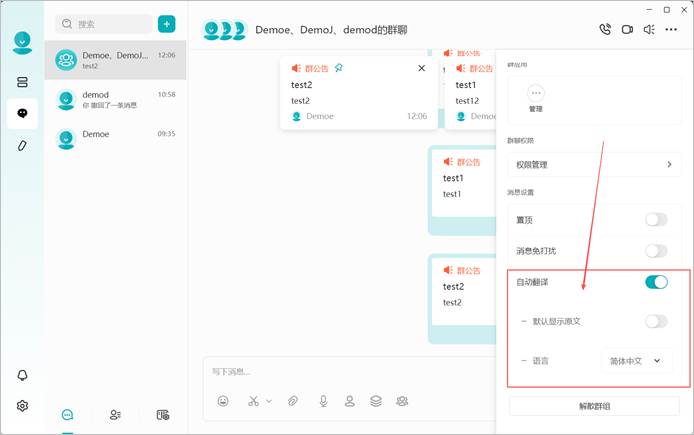
群消息自动翻译
您可以在聊天对话中,开启“自动翻译”功能,AI Agent会自动将所有的聊天消息翻译为您指定的语种。
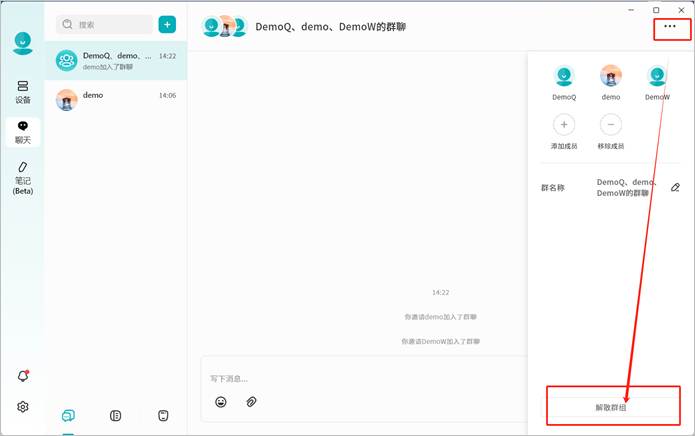
解散群组
群聊会话的创建人可以执行“解散群组”的操作。
- 点击群聊窗口右上角的“...”>“解散群组”
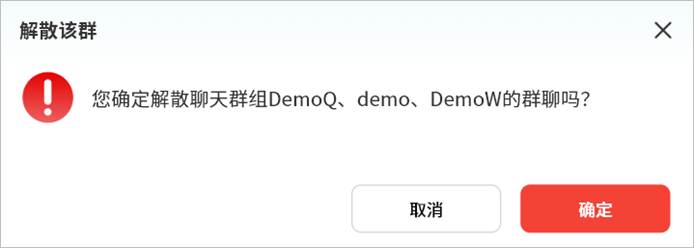
- 点击“确定”,即可删除该群组
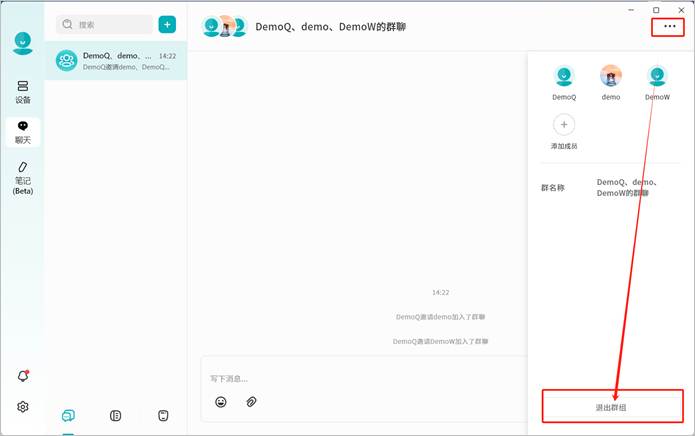
退出群组
群聊中的成员,可以随时点击群聊界面右上角的“...”>“退出群组”,将自己从该群聊中退出。退出群聊后,将不会再收到来自该群的消息。

会议预约
在群聊中,支持开启会议预约。
您可以提前发起一个预约会议,邀请指定的用户加入,当会议开始前,被邀请的用户可以直接加入,方便安排会议时间。
- 支持创建会议
- 支持关闭会议
- 支持关键字搜索会议列表
创建预约会议
- 进入群聊界面,点击右上角的预约会议按钮 > 创建会议
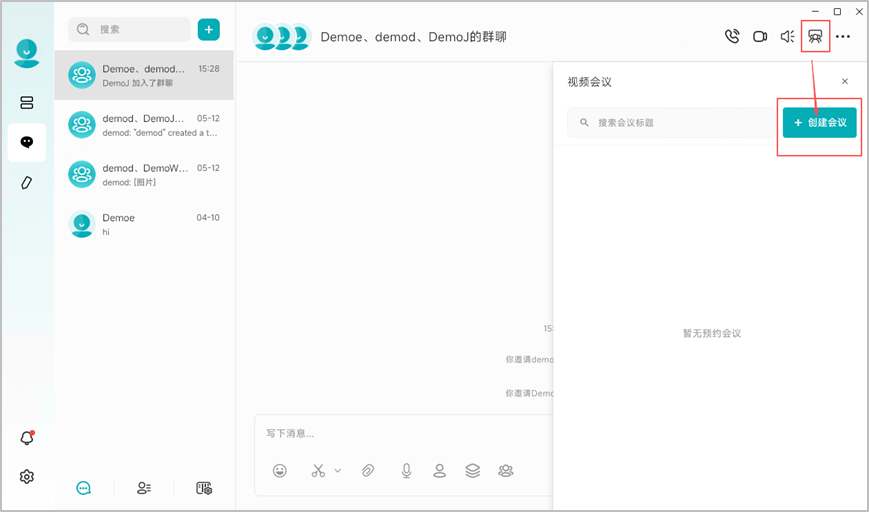
- 在预约会议编辑窗口,您可以设置:
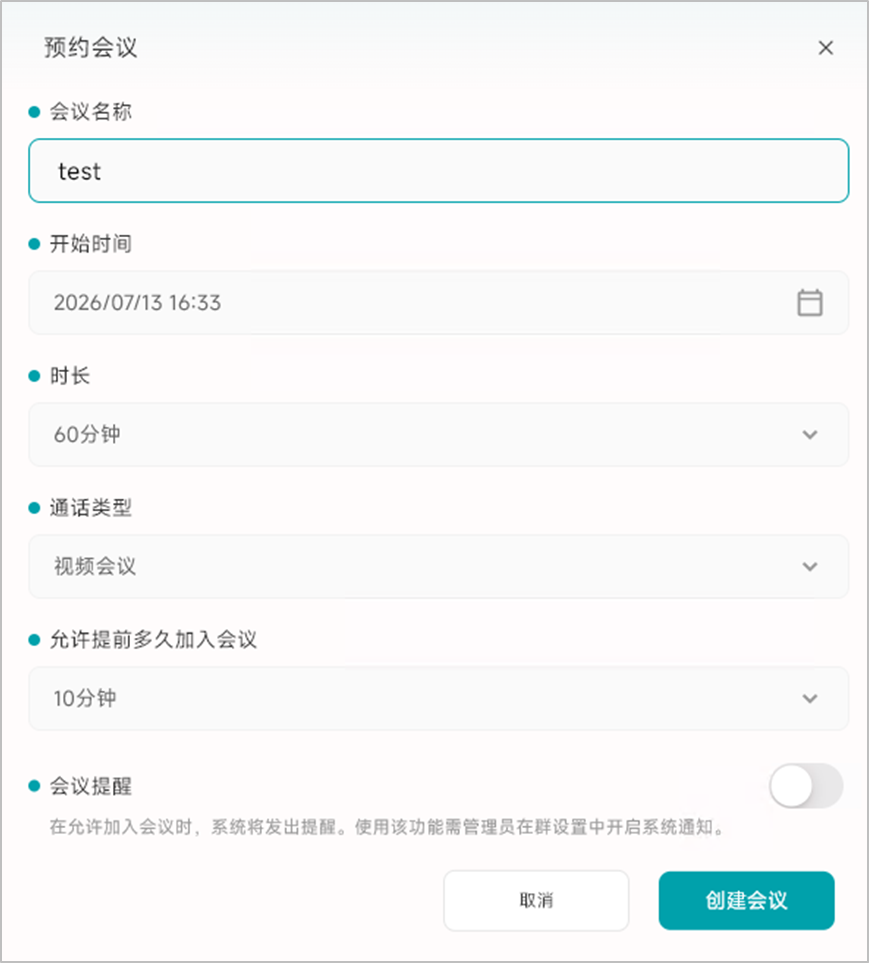
会议名称:编辑会议的名称主题
开始时间:会议的开始时间
时长:会议的时长
通话类型:视频会议/语音会议
允许提前多久加入会议
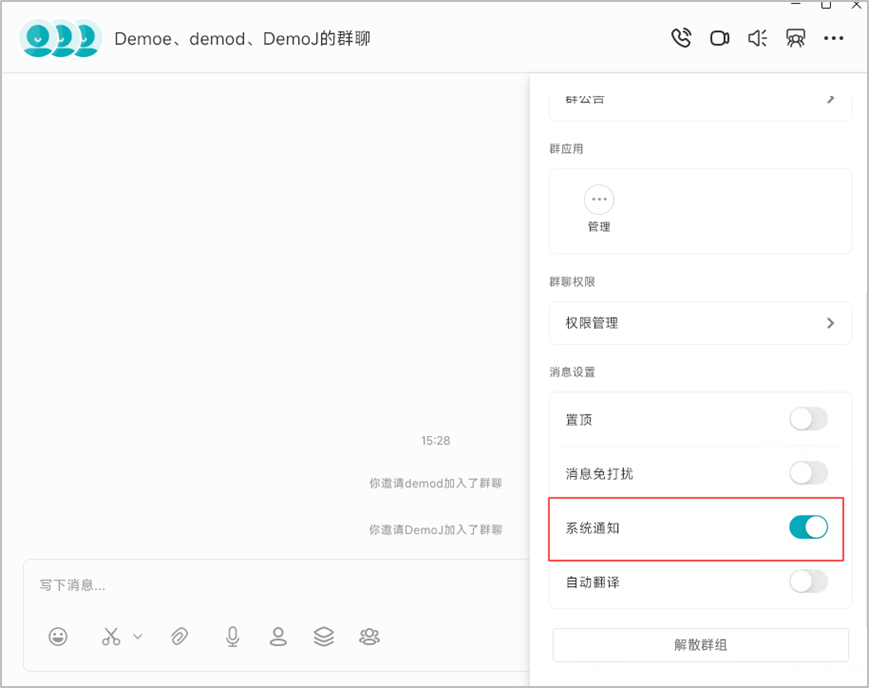
会议提醒:开启前,需要群管理员先开启群聊的系统通知
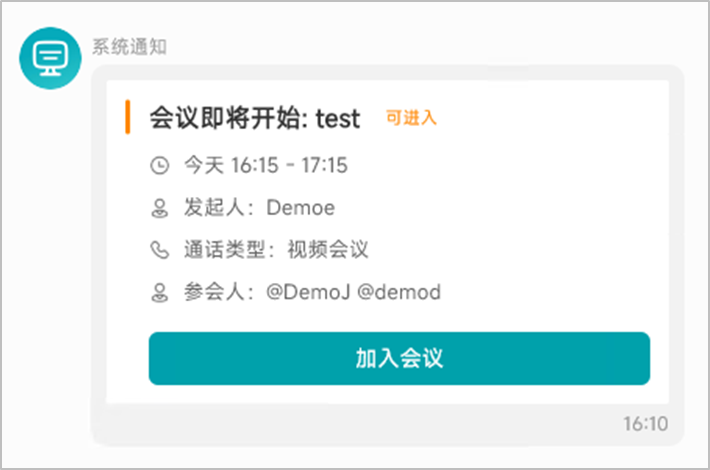
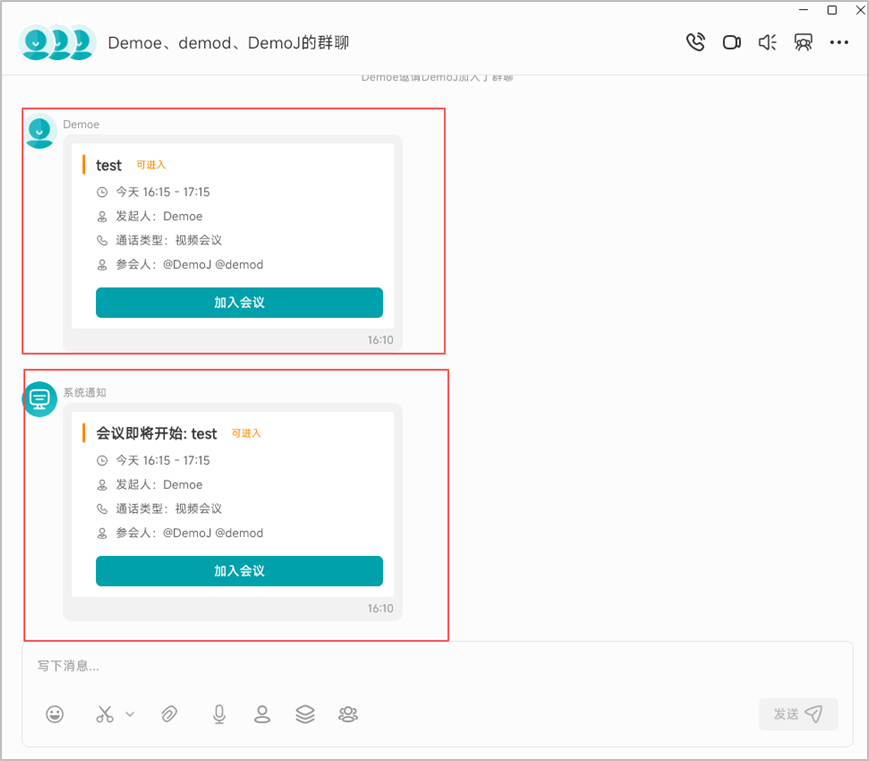
会议提醒开启后,会在会议即将开始前,群聊消息会自动提醒
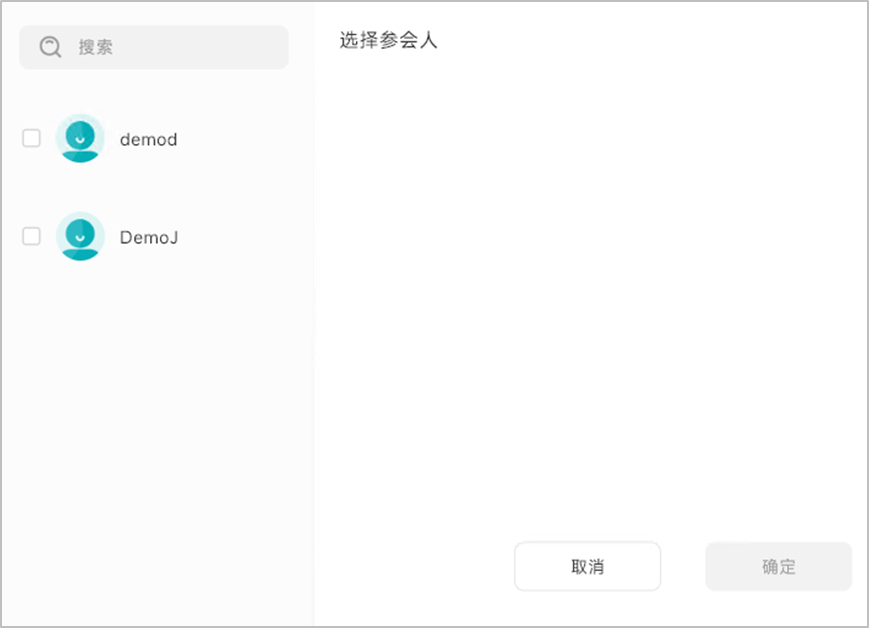
- 自定义参会人:可以勾选邀请入会的群成员。未勾选的用户将无法加入会议。

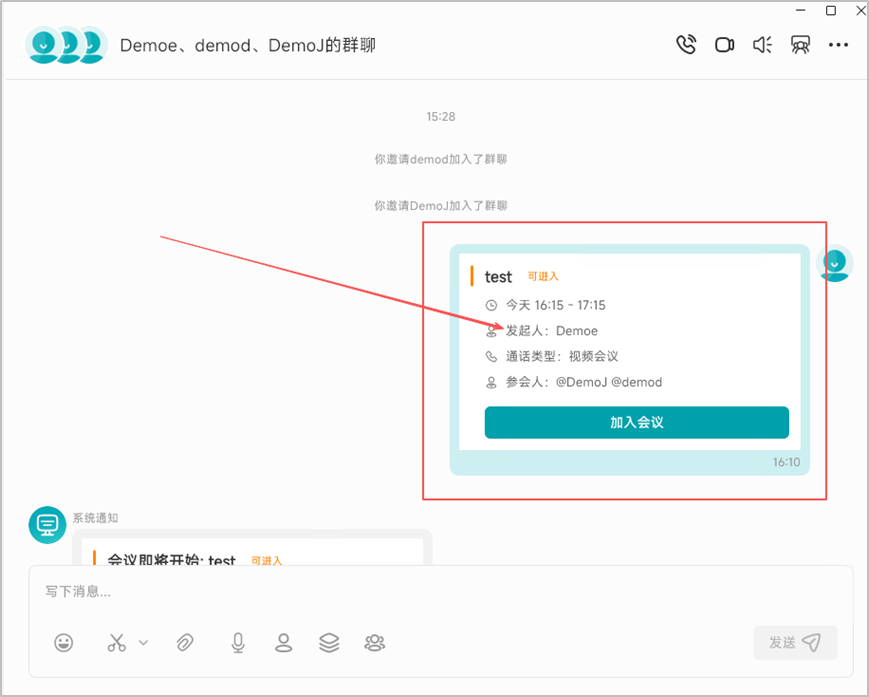
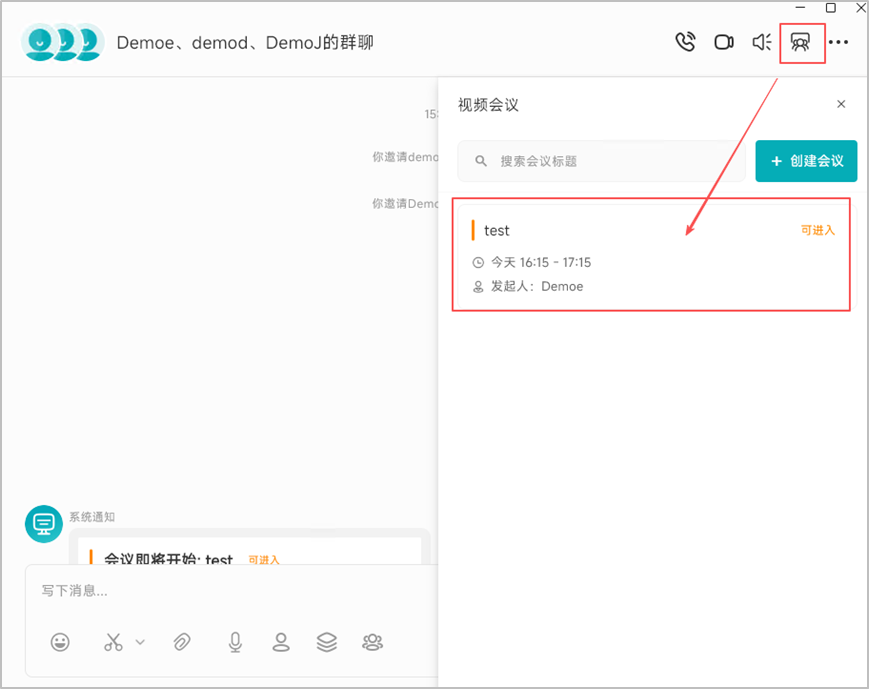
3. 创建完成后,会在预约会议列表中创建一条预约记录,同时会议发起人也会在群聊中自动发送一条预约会议的通知消息
加入预约的会议
加入已经预约的会议有多种方式:
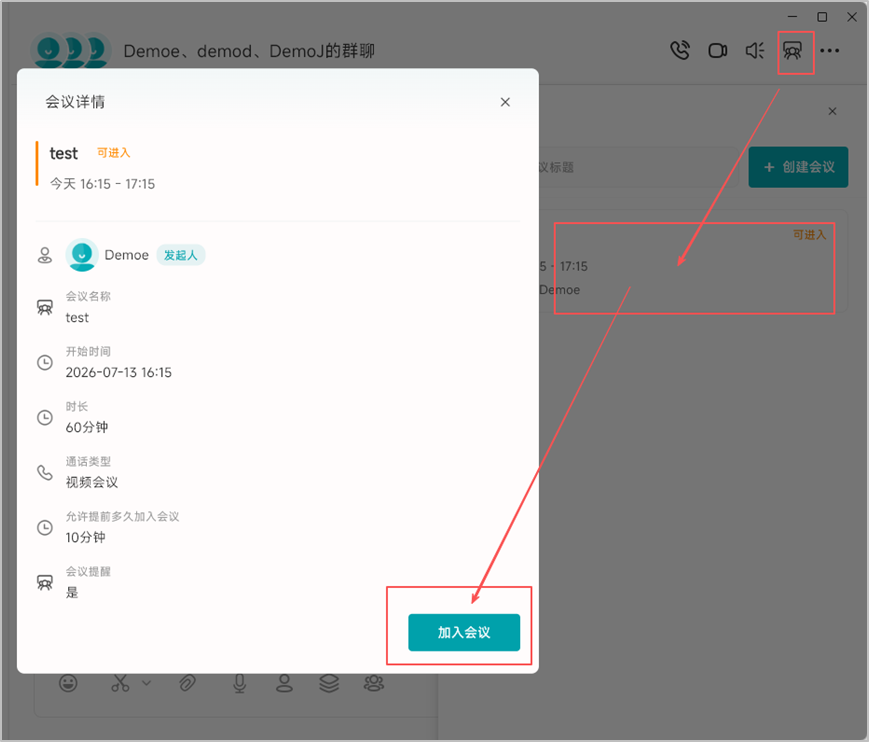
- 在会议预约窗口中,可以看到当前的预约会议清单,点击后即可加入会议
- 在聊天消息记录中,点击来自用户发送的预约会议卡片或者是会议通知卡片来加入
关闭会议
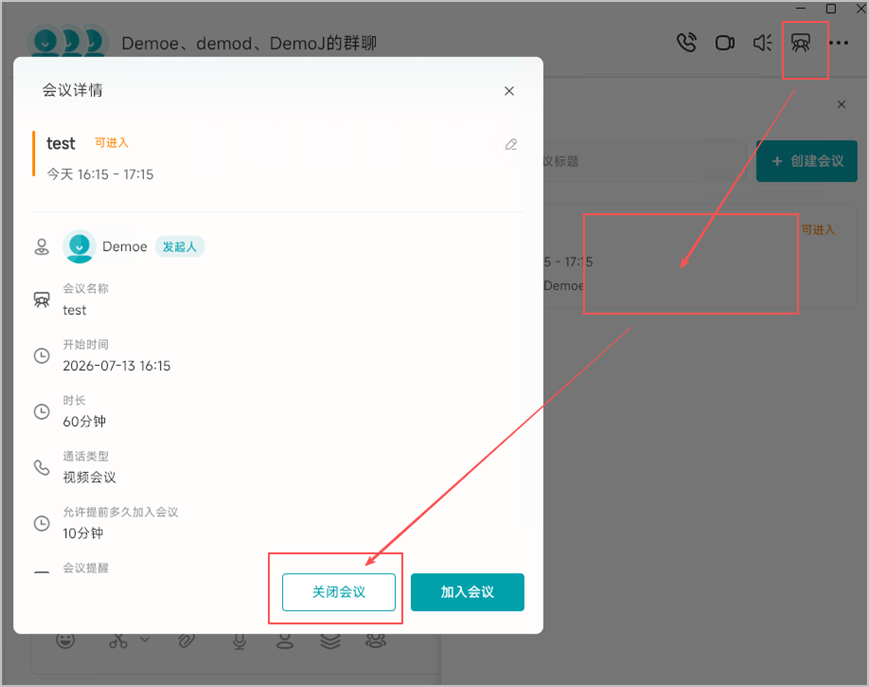
会议邀请人可以对已经创建的预约会议进行关闭操作。
点击预约会议卡片或者是预约列表,在会议详情窗口,可以点击“关闭会议”。
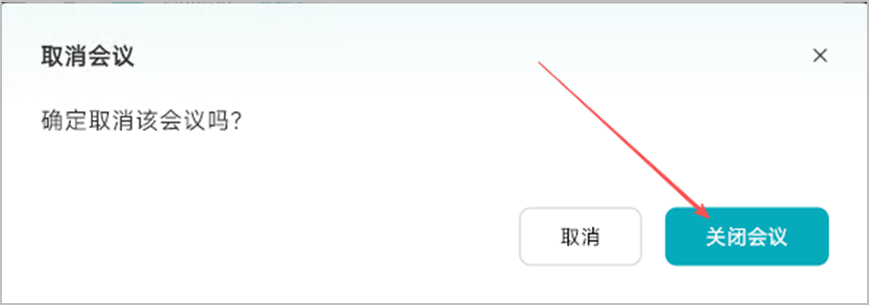
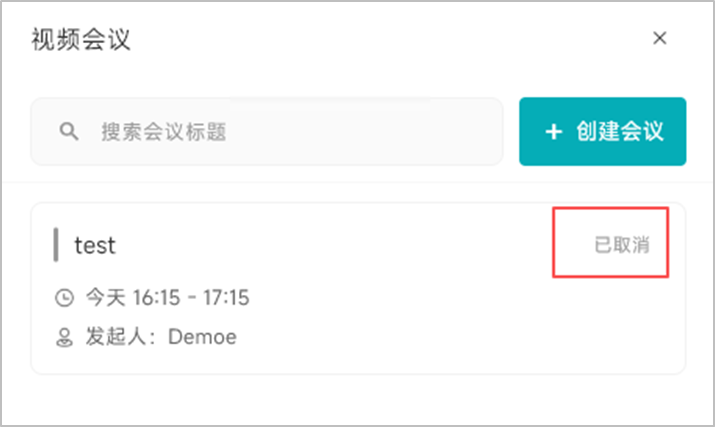
会议关闭后,会议列表将会显示为“已取消”。
“已取消”的会议不可以再次加入。