轻NAS设置
在轻NAS设置中,您可以:
- 成员管理:管理轻NAS本地账号和远程Weline账号
- 设置轻NAS相关的配置信息
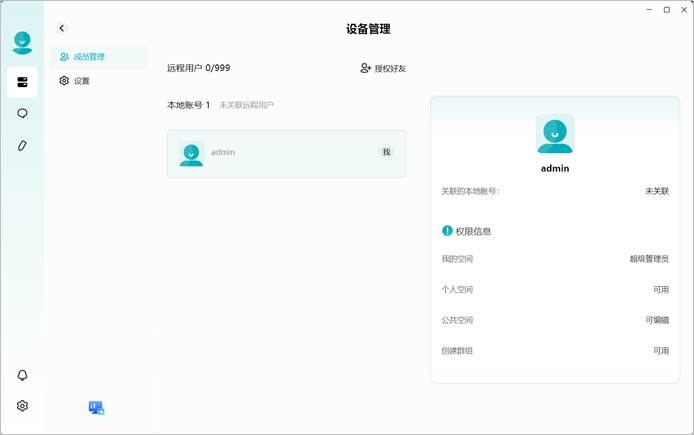
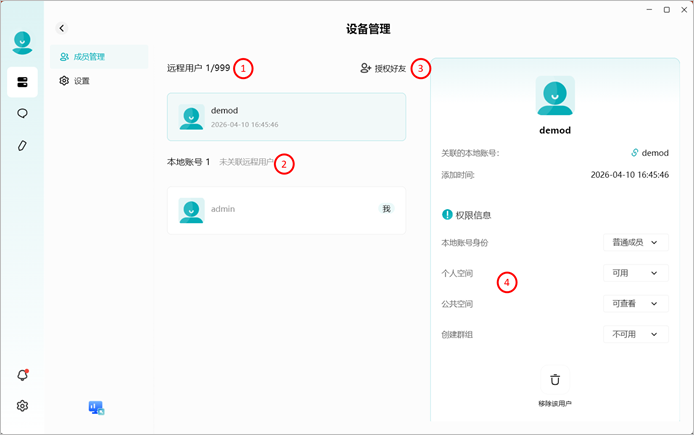
轻NAS成员管理
在轻NAS成员管理中,可以查看到:
① 远程用户列表和当前轻NAS支持绑定的远程账号限额,包括已绑定数量/可绑定上限
② 本地账号列表:这里将会显示出所有创建的本地账号(未关联远程账号的)
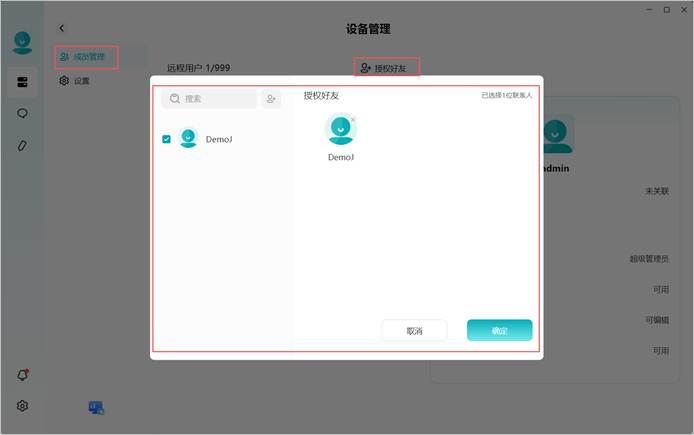
③ +授权好友:将好友添加到当前这台轻NAS,添加后,好友可以通过Weline远程访问
④ 账号详细信息:
a) 远程账号信息
b) 关联的本地账号信息(本地账号可用于在局域网中通过浏览器+IP地址方式访问该轻NAS服务)
c) 权限信息,包括本地账号的身份、个人/公共/群组空间的使用权限
d) 移除用户,移除后该远程账号将无法看到轻NAS,也无法再远程访问
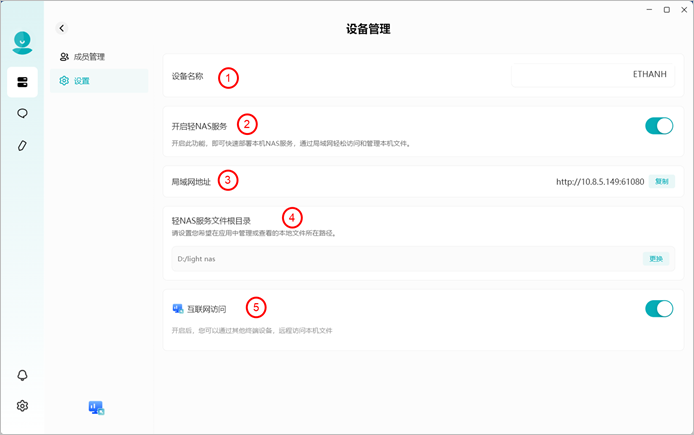
设置
在设置界面,您可以:
① 查看当前轻NAS的设备名称
② 开启或关闭轻NAS服务
③ 查看当前轻NAS的局域网地址:您可以直接在浏览器上打开该局域网IP地址来访问轻NAS,无需客户端;如果远程访问情况下,您也可以直接在登录Weline客户端的情况下,通过访问http://{虚拟IP地址}:61080 来进入您的轻NAS
轻NAS所在终端的虚拟IP地址,可以通过轻NAS设置中进行查看
④ 修改轻NAS的文件保存目录。
注意:如果修改了文件保存目录,那么您在之前目录中保存到轻NAS内的所有文件都不可见。但您仍然可以通过修改目录指向,找回原来的文件。
修改轻NAS的文件保存目录,不会删除您指向原来文件路径中已经存储的文件
⑤ 开启/关闭互联网访问:开启后,您可以通过Weline客户端在任何地方访问您的轻NAS。注意,开启轻NAS的远程服务可能会需要您进行激活操作,请按照界面提示操作
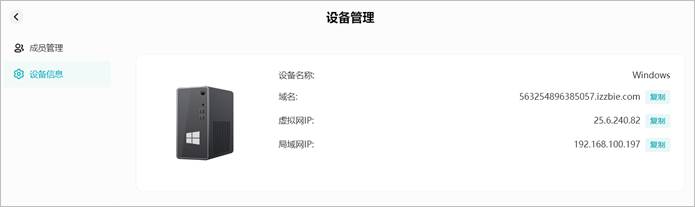
轻NAS设备信息(非轻NAS所有者账号可见)
对于非轻NAS所有者账号登录时,通过设置可以查看到设备信息:
- 设备名称
- 设备虚拟网域名:复制后可以通过浏览器打开轻NAS 网页版
- 虚拟网IP:复制后可以通过浏览器打开轻NAS 网页版
- 局域网IP:复制后可以通过浏览器打开轻NAS 网页版 (当前终端必须和轻NAS在同一个局域网中)
轻NAS授权好友
您可以将轻NAS授权给其他好友,授权完成后,好友也可以通过Weline Pro访问到您的轻NAS,并上传下载文件。
- 进入轻NAS设置 > 成员管理 > +授权好友
- 勾选您的好友,点击确定
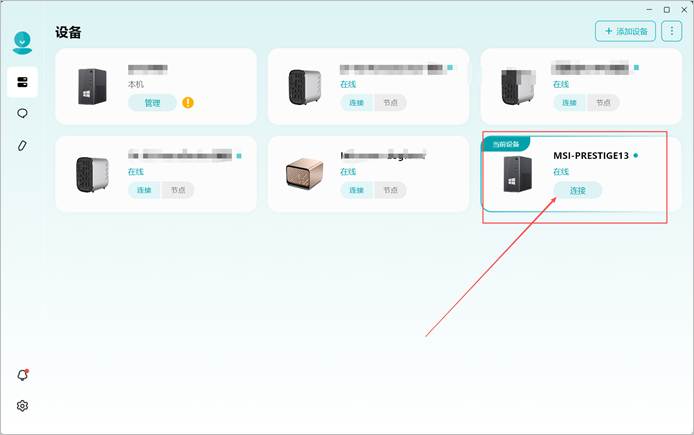
- 您的好友将会在设备列表界面看到您分享给他的轻NAS
初次访问被授权的轻NAS
- 点击来自他人分享的轻NAS设备的“连接”按钮
- 初次登录,需要关联一个轻NAS的本地账号
默认以您的登录账号作为本地账号名称
您可以选择勾选“设置密码,用于局域网访问”来设置一个密码
本地账号和密码,是用于您可以在局域网中,直接通过浏览器访问轻NAS的登录凭证
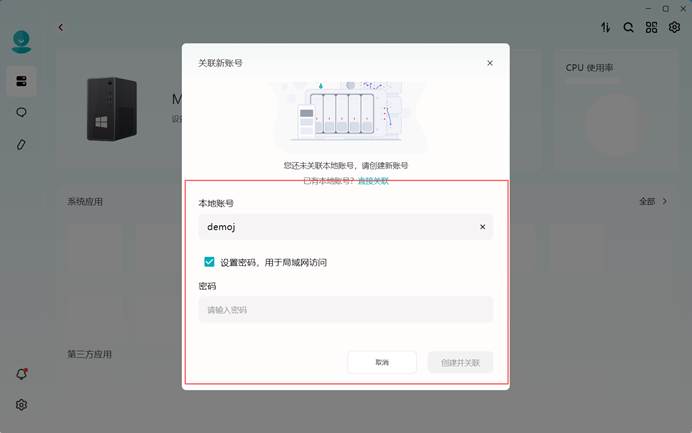
- 点击“创建并关联”后,即可正常访问轻NAS