账号管理
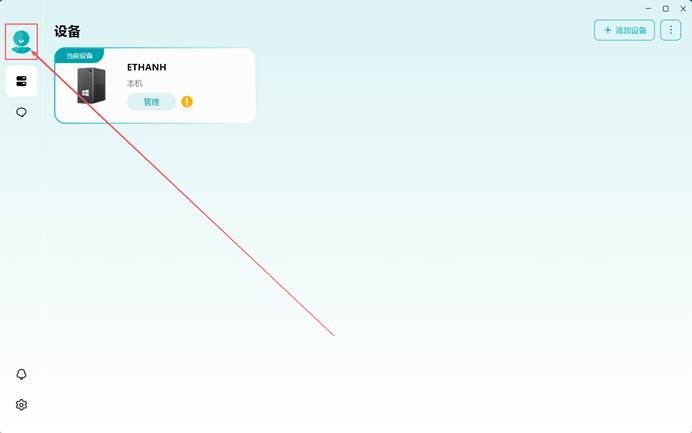
您可以点击客户端左上角的账号头像图标,进入账号管理。
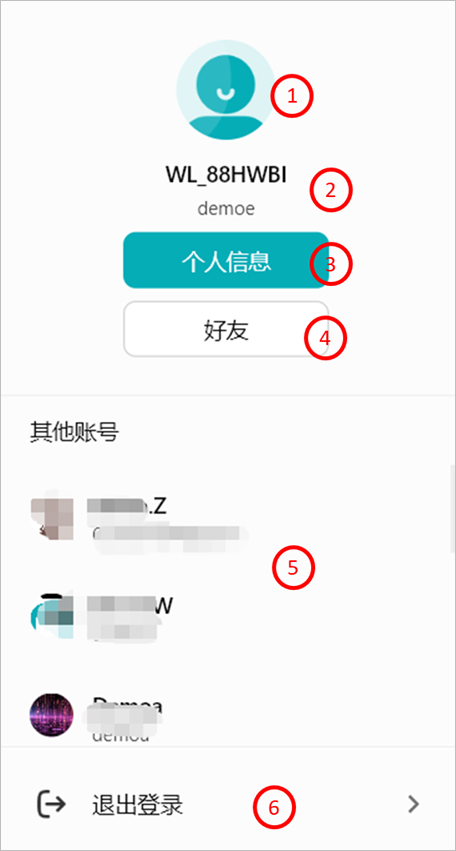
账号管理包括:
① 头像展示
② 账号名称
③ 个人信息:查看和编辑个人信息
④ 好友:查看和编辑好友
⑤ 其他账号:您在当前终端上登录过的所有账号,点击可以直接切换到其他账号登录
⑥ 退出登录
个人信息管理
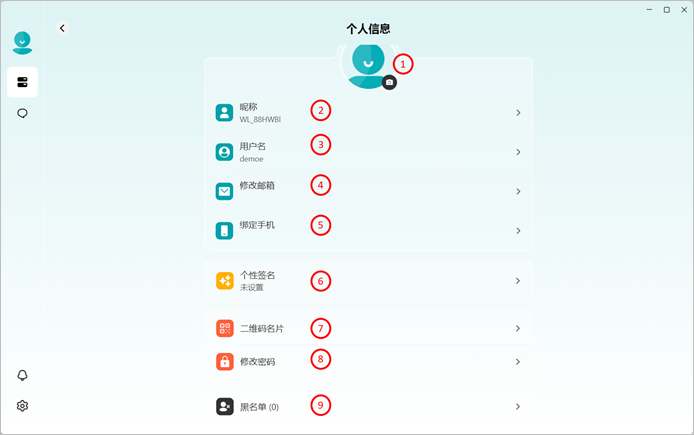
在个人信息管理中,您可以:
① 更换头像:选择您电脑上的心仪图片作为您的Weline Pro账号头像,您设置的头像也会被其他好友看到
② 昵称:给自己设置一个更好听,且更容易被好友识别的昵称吧
③ 用户名:您的Weline用户名,可以用来登录Weline Pro客户端
④ 修改邮箱:为您的账号绑定邮箱,或者是修改已经绑定的邮箱
⑤ 绑定手机:为您的账号绑定手机号码,或者是修改已经绑定的手机号码
⑥ 个性签名:设置您的个性签名,其他好友可以看到(是否允许他人查看可以在设置>安全与隐私中修改)
⑦ 二维码名片:生成您的二维码名片(7天有效期),其他Weline用户可以扫描该二维码来申请添加您为好友
⑧ 修改密码:修改您的Weline Pro登录密码
⑨ 黑名单:黑名单中的账号将无法添加您为好友。如果您将某个好友添加到黑名单中,那么你们之间的好友关系将会立刻自动解除
注:无论是新增/修改您的邮箱/手机号码,或者是修改登录密码,在操作完成后您的账号将会自动登出,请重新登录。
好友
在好友界面中,您可以:
- 查看好友列表
- 查看好友信息
- 分享您的设备给好友
- 添加好友
添加好友
您可以随时通过“添加好友”按钮来将其他人添加为您的好友。
- 点击左上角账号头像>好友>添加好友
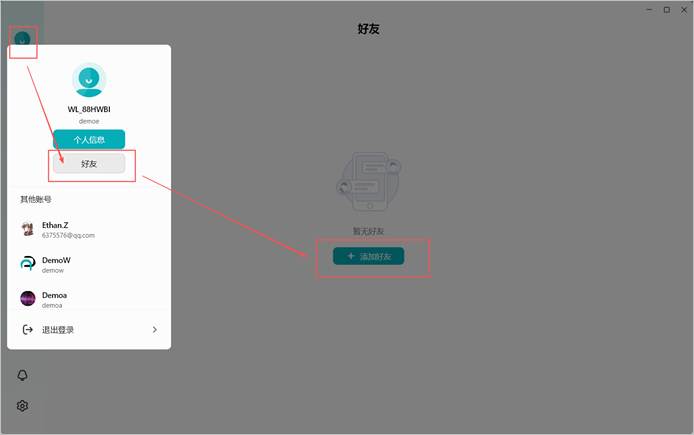
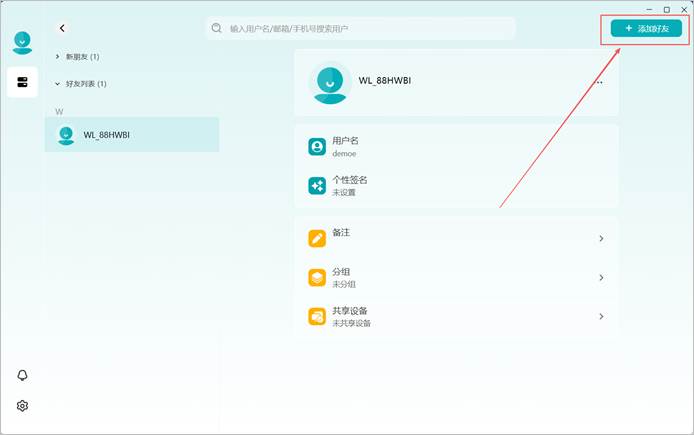
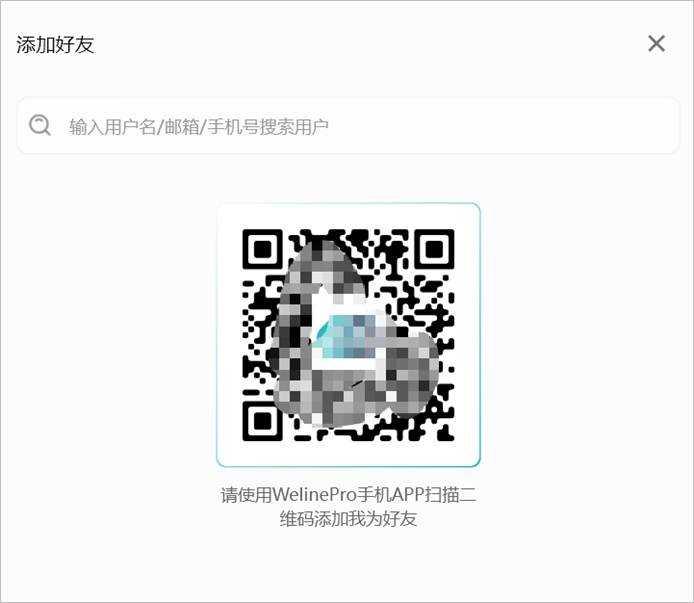
- 在“添加好友”界面,您可以输入其他人的Weline用户名、手机号码、邮箱搜索,也可以将您的二维码发送给其他人,让他们扫码添加您为好友
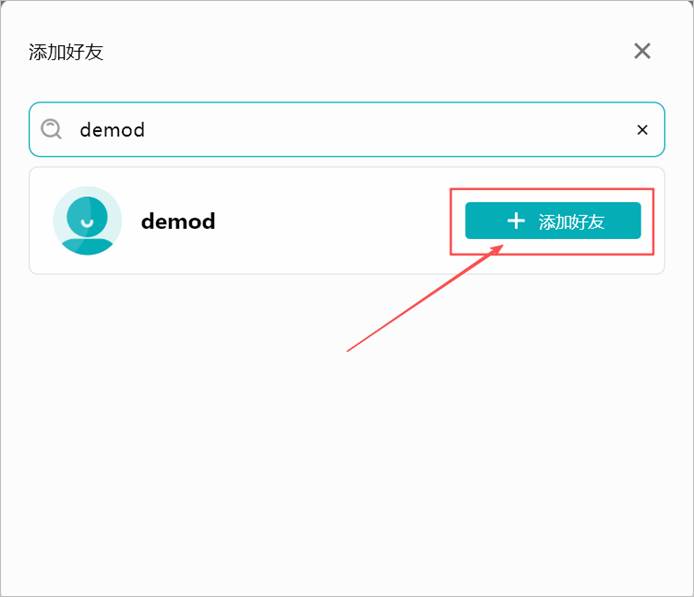
- 输入用户名/手机号码/邮箱后,可以看到匹配的Weline用户查询结果,点击“+ 添加好友”
- 填写验证信息等,点击“发送申请”
您也可以在“分组”输入框中,输入一个分组,将该好友添加到这个分组之中
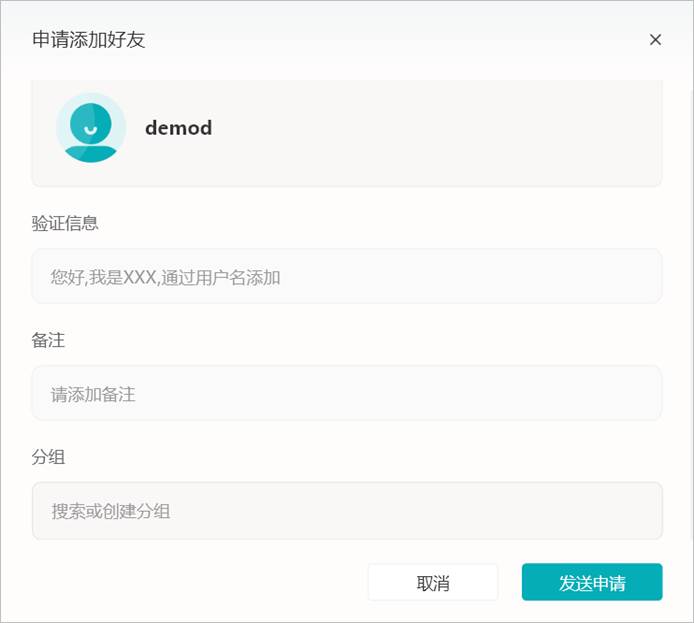
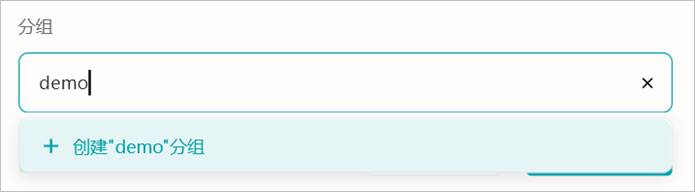
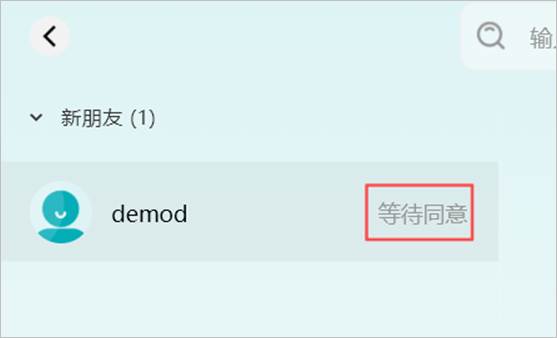
- 在被添加的人同意前,您可以看到这个Weline用户已经在您的好友列表中,只是状态为“等待同意”
接受他人的好友申请
如果有他人申请添加您为好友,您可以在“好友列表”或者是“消息”中查看到有“申请通知”

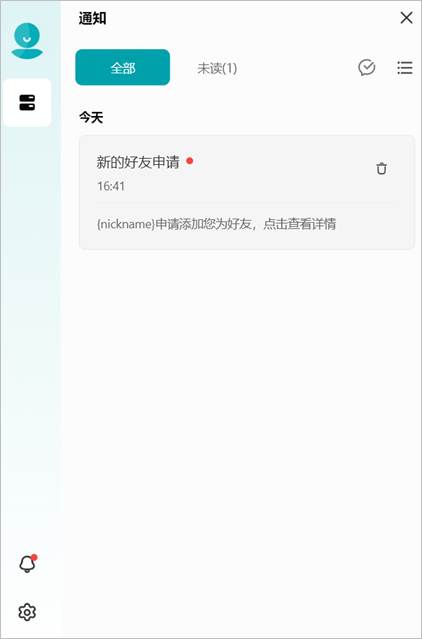
您可以选择:
- 通过申请:通过后,你们就可以在好友列表中看到彼此,并进行其他的互动操作
- 拒绝申请:拒绝申请,那么对方就无法将您添加为好友。拒绝的同时,您还可以勾选“加入黑名单”,那么之后对方将无法再向您发送好友申请
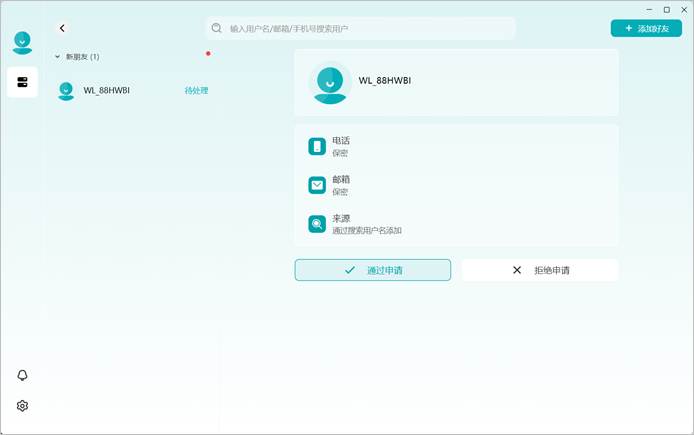
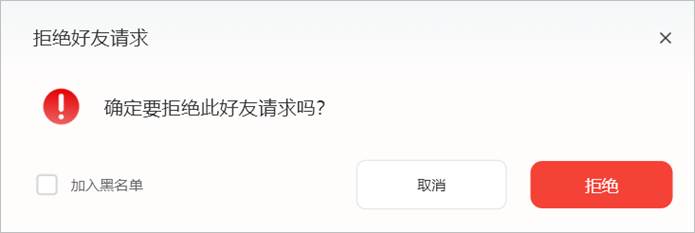
通过申请后,就可以在好友列表中查看新添加好友的信息和进行管理了。
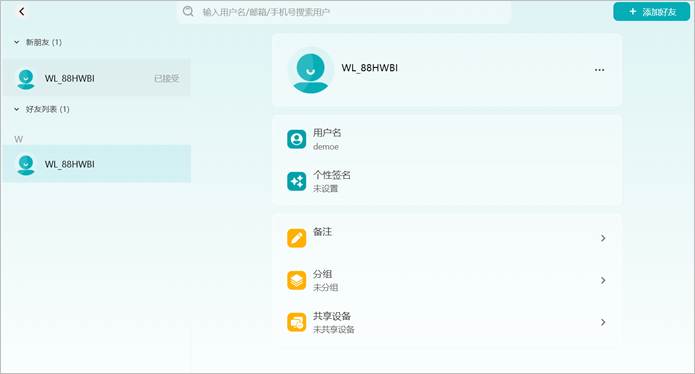
好友管理
点击某个好友,您可以查看到该用户的详细信息:
- 好友头像
- 用户名
- 个性签名
- 您给他添加的备注信息
- 好友的所在分组
- 共享设备
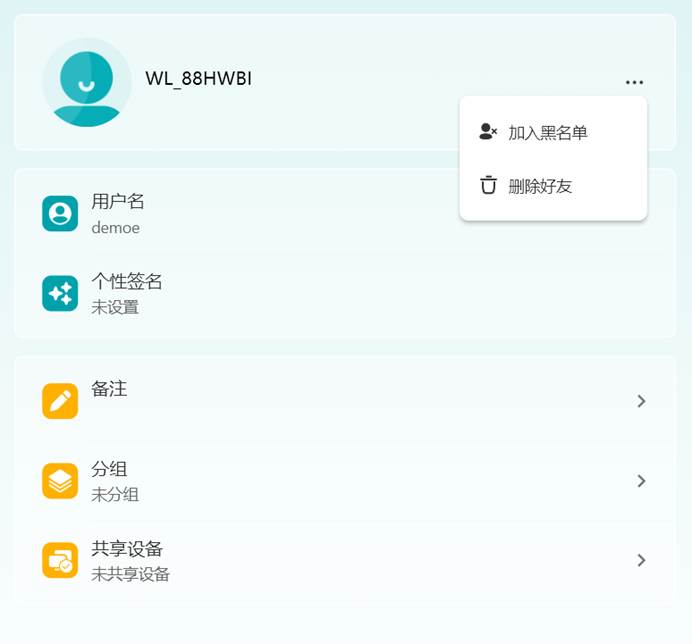
- 好友操作
- 加入黑名单:立即解除与该账号的好友关系,并且该账号不可以再申请您为好友
- 删除好友:立即解除与该账号的好友关系,但该账号仍然可以重新申请添加您为好友
共享设备
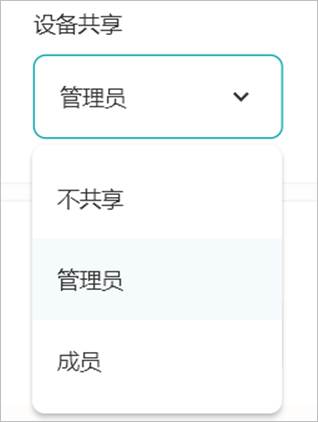
您可以在共享设备上,看到您和该好友同时绑定的设备,并且可以将某个设备分享给这个好友。分享后,好友可以在设备列表中看到该设备,无需进行扫码绑定的操作。
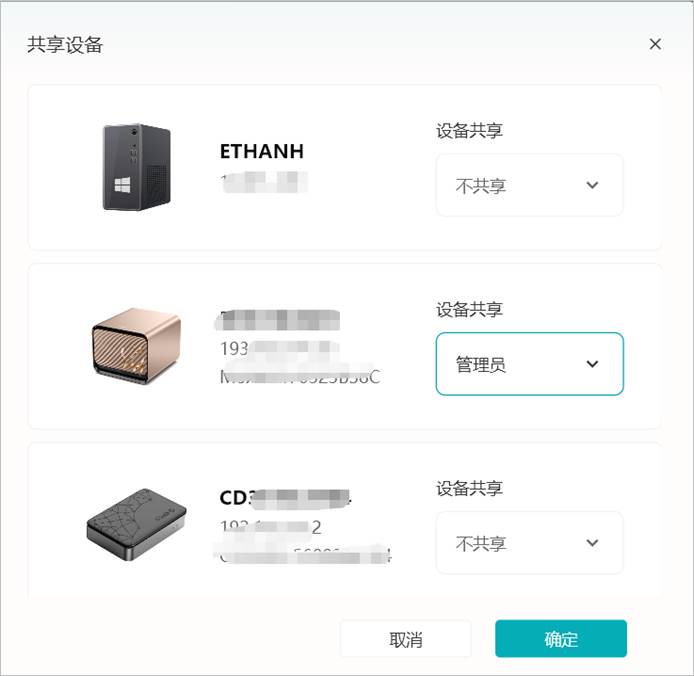
共享设备的操作,必须您的账号是这台设备的所有者或者管理员。
设备共享支持如下几种方式:
- 不共享:取消好友与该设备的绑定关系
- 管理员:好友会成为该设备的管理员
- 成员:好友会成为该设备的普通成员